7–11 minut
Różnica między WordPress a Webflow
Cześć! W poniższym tekście wskaże różnice między WordPress a Webflow – dwiema popularnymi platformami do tworzenia stron internetowych. Jeżeli zastanawiasz się, którą wybrać, pomogę Ci zrozumieć, jakie są ich zalety i wady.
Nie będę używać technicznego języka – chcę, żeby każdy mógł zrozumieć te informacje.
Na koniec podsumuje obie platformy.
Spis treści
Definicja
WordPress to darmowy system do tworzenia stron internetowych i blogów. Aby z niego korzystać, potrzebujesz hostingu, czyli miejsca na serwerze, gdzie Twoja strona będzie przechowywana, jak i jej zasoby tj. zdjęcia czy tekst.
WordPress nie wymaga znajomości programowania. Można wybrać gotowe motywy i je dostosować np. zmieniając kolor, zdjęcia i umieszczać swój tekst.
Dodatkowe funkcje jak formularz kontaktowy czy kalendarz rezerwacji wizyty umieszczamy dzięki wtyczkom.
Webflow to platforma działająca w przeglądarce. Wystarczy założyć konto lub zalogować się poprzez konto Google.
Nie wymaga hostingu, wszystko jest w systemie. Webflow nie wymaga zaawansowanej wiedzy programistycznej,
znajomość podstaw HTML i CSS przyda się do stworzenia strony. Podobnie jak WordPress korzysta ze wtyczek,
ale nie w planie darmowym.

Różnice
WordPress:
rozbudowany panel administracyjny z wieloma zakładkami. Wszystko jest w języku polskim, co bardzo ułatwia obsługę. Responsywność czyli dostosowanie strony do urządzeń mobilnych tj. tablet i smartfon zależy od wybranego motywu.
Nowoczesne motywy są zazwyczaj dobrze dostosowane, ale czasem należy wprowadzić drobne poprawki.
Sam system jest darmowy, ale trzeba zapłacić za hosting. Co więcej, jeśli chcecie używać płatnych motywów lub wtyczek, mogą dojść dodatkowe koszty. WordPress wymaga większej uwagi – oprócz logowania dwuetapowego na hostingu, za bezpieczeństwo odpowiadają głównie wtyczki, które powinno się regularnie aktualizować.
Hosting często oferują codzienne kopie zapasowe, dodatkowy system zabezpieczeń, ale warto mieć także wtyczkę do kopii zapasowej i robić ją w momencie wprowadzania zmian. Nie tylko samej strony ale również bazy danych i wtyczek.
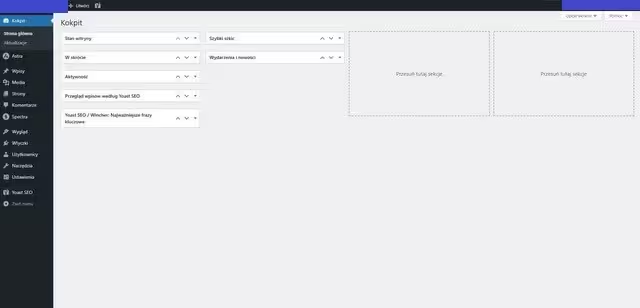
Składa się z:
Kokpitu gdzie znajdziemy Aktualizacje zarówno WordPress jak i wtyczek
Zakładka Wpisy, jeżeli posiadasz blog tutaj będą widoczne Twoje artykuły
Media służą do przechowania wszystkich zdjęć i obrazków umieszczonych na stronie
W zakładce Strony jak sama nazwa wskazuje będą strony i podstrony
Zakładka Komentarze w niej znajdziesz komentarze do postów na blogu
Wygląd to nie tylko zakładka w której umieszczony jest Motyw ale i ustawienia globalne strony czyli czcionka, wielkość czcionki, czy wybranie układu strony internetowej.
Wtyczki dodają różne funkcję do strony np. formularz kontaktowy czy rezerwacja wizyty.
W zakładce Użytkownicy znajdują się wszystkie osoby zarządzające stroną.
Narzędzia pozwalają na monitoring stanu strony np. czy jest konieczność zmiany formatu zdjęcia czy poprawę bezpieczeństwa.
W zakładce Ustawienia ustalamy nazwę strony, jej krótki opis, ikonę czy format daty i język.
Webflow:
panel jest prostszy, ale cały w języku angielskim. Możecie łatwo dostosować wygląd strony do różnych urządzeń,
wystarczy jedno kliknięcie, żeby przełączyć widok na telefon czy tablet. Platforma działa w modelu abonamentowym.
Podstawowy plan to koszt ok. 60 zł miesięcznie (cena podania na dzień wpisu na blogu, może ona ulec zmianie), w nim zawarty jest hosting, certyfikat SSL i ochronę w przypadku przekroczenia przepustowości strony internetowej.
Webflow monitoruje, ile osób odwiedza stronę internetową oraz ile danych jest przesyłane.
W przypadku przekroczenia limitu wynosi on 10 GB, informuje o tym, ale nie blokuje od razu dostępu do strony.
Proponuje przejście na wyższy plan z większym limitem, nie robi tego z dnia na dzień, więc jest czas na zmianę.
Webflow automatycznie zabezpiecza strony i tworzy kopie zapasowe co 30 minut.
Działa na serwerach Amazon Web Services, co gwarantuje wysoką jakość.
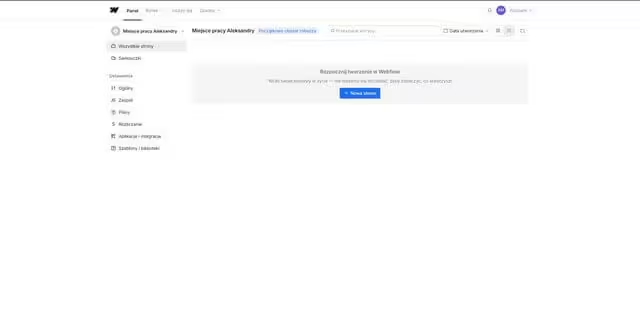
Na Panelu Webflow znajdziemy:
Na pierwszym planie wszystkie strony przez nas stworzone
Zakładka Samouczek w której możemy nauczyć się obsługi Webflow w języku angielskim.
W Ogólnych ustawieniach jest nazwa naszego obszaru roboczego i możliwość dodania obrazka.
Poza administratorem strony może również zaprosić inne osoby do zarządzania stroną umożliwia to zakładka Zespół.
Webflow działa na zasadzie abonamentu, gdy chcemy poznać jakie są koszty w zakładce Plany jest to widoczne.
W zakładce Rozliczenia są widoczne faktury i saldo.
WordPress posiada wtyczki natomiast Webflow ma aplikację do dodania dodatkowych funkcjonalności na stronie widoczne w zakładce Aplikację i integrację.
Możliwe jest również skorzystanie z zewnętrznego szablonu, który znajduje się w zakładce Szablony i biblioteki.
Tworzenie strony internetowej
WordPress
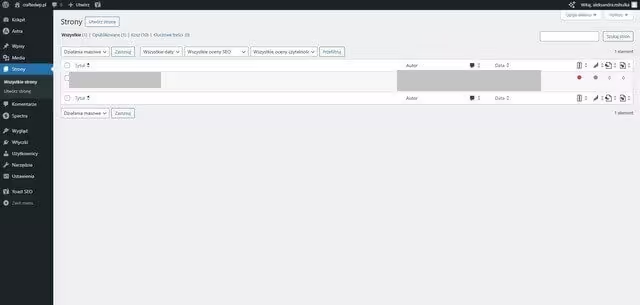
Na Kokpicie WordPress przechodzimy na zakładkę Strony i klikamy przycisk Utwórz stronę
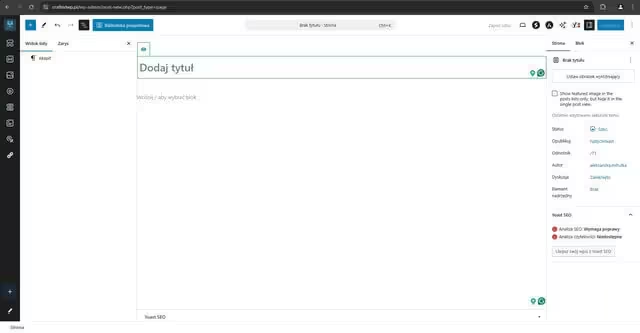
Nie tworzymy strony internetowej od „zera” tylko skorzystamy z biblioteki szablonów motywu Astra.
Klikamy przycisk Biblioteka Projektowa.
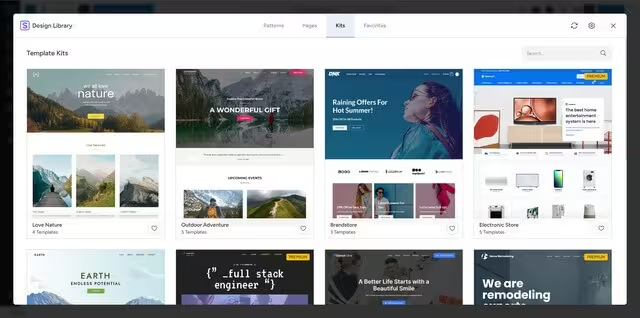
Na początku skorzystamy z darmowych szablonów, w tym celu przechodzimy na zakładkę Kits
i wybieramy interesujący i odpowiedni szablon do umieszczenia na naszej stronie.
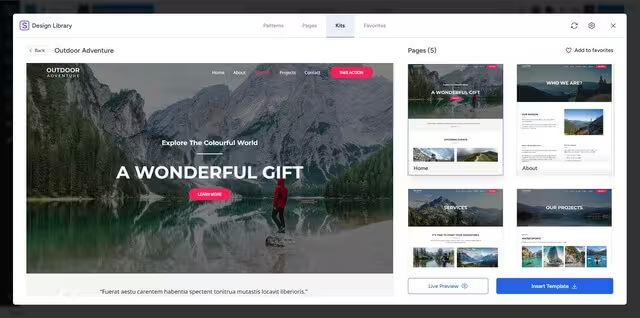
Wybrałam powyższy szablon, mogę pobrać wszystkie strony lub jedną wybór należy do projektanta strony.
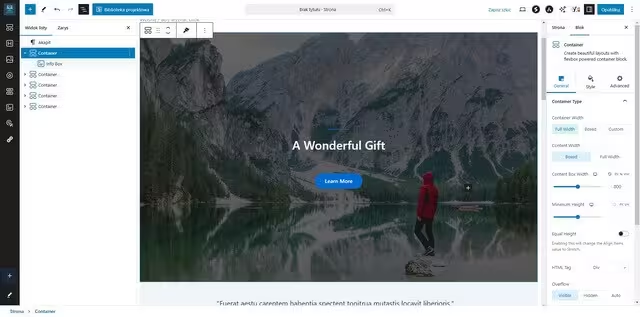
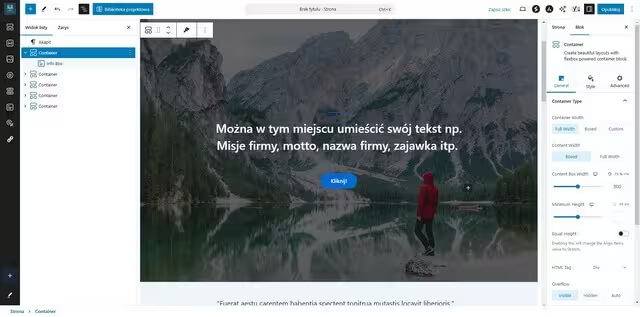
Po lewej stronie znajduje się Widok listy. Znajduje się tu pogląd jakie elementy znajdują się w szablonie, możemy kontener
lub jego zawartość przenosić na zasadzie przeciągnij i upuść.
Po prawej stronie natomiast znajduje się edycja wyglądu szablonu. Zaznaczamy kontener albo w Widoku listy
albo klikając na niego w środkowym obszarze. Możliwa jest zmiana wielkości kontenera poprzez ustalenie wysokości
i szerokości oraz ukrycie kontenera na stronie wyświetlanej na tablecie czy smartfonie.
Następna zakładka Style odpowiada za wygląd np. można zmienić czcionkę, jej wielkość,
dodać margines wewnętrzny lub zewnętrzny.
W ostatniej zakładce mamy możliwość dodania animacji czy dodatkowe klasy CSS.
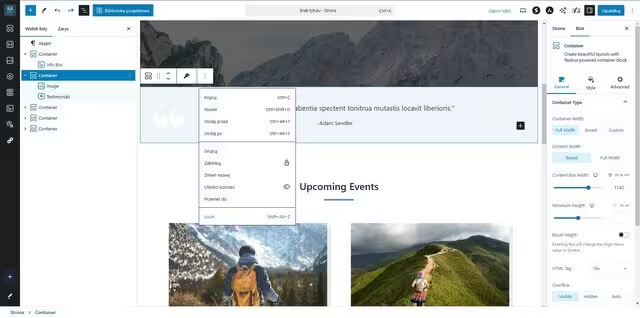
Element szablony, który nam nie odpowiada można usunąć. Wystarczy kliknąć na niego, wybrać trzy pionowe kropki
i wybrać polecenie Usuń.
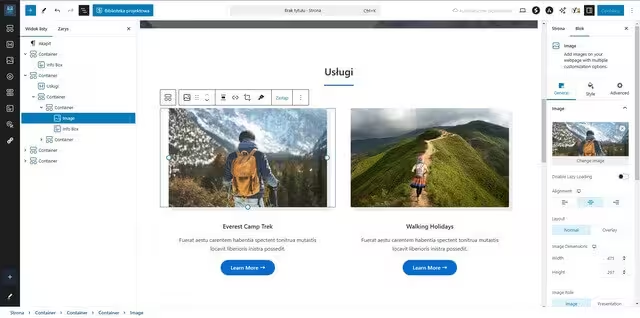
Zmiana zdjęcia w szablonie jest prosta. Klikamy na zdjęcie wybieramy polecenie Zastąp i mamy trzy opcję do wyboru
Prześlij z komputera, Bibliotekę multimediów czyli zdjęcia z szablonu i te które sami umieściliśmy czy Resetuj.
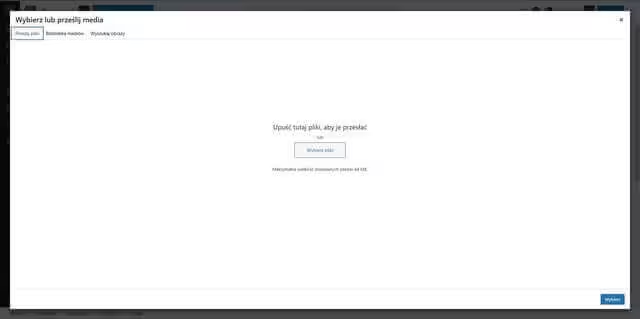
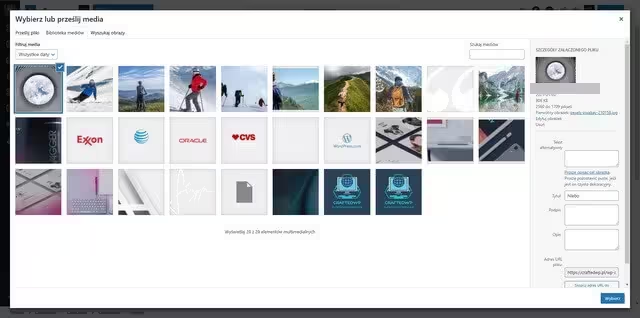
Dostępna biblioteka zdjęć.
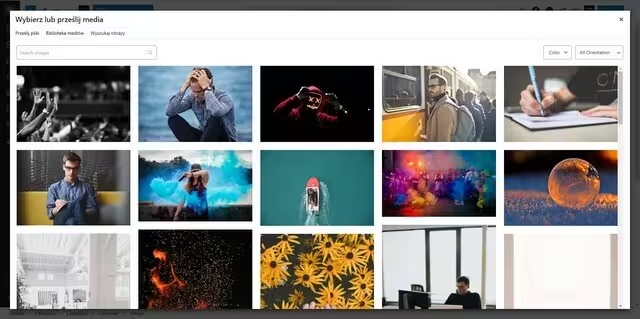
Istnieje również możliwość wstawienia zdjęcia z biblioteki WordPress.
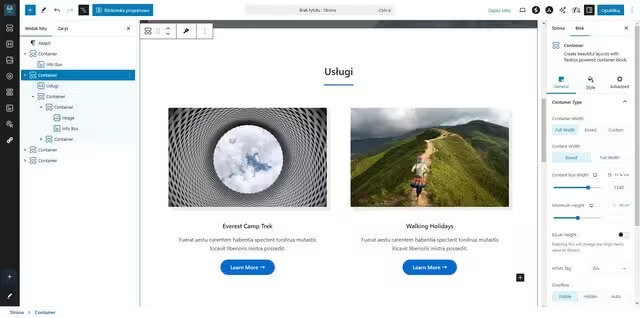
Wybrałam z biblioteki wcześniej już wgrane zdjęcie.
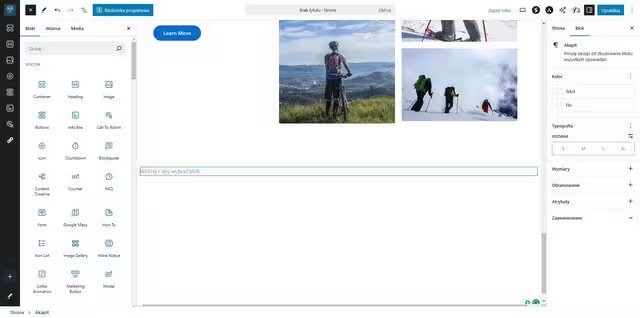
Klikając w lewy góry róg na przycisk „+” możemy wstawić dodatkowo na stronię np. kontener, akapit,
zdjęcie czy Mapę Google z wskazówką dojazdu.
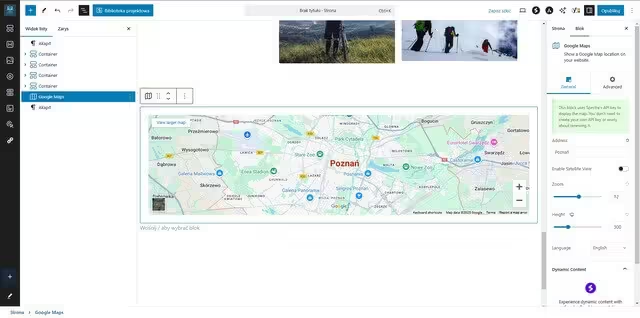
Wybrałam Mapę Google. Po wstawieniu dostosowała się do szablonu na szerokość strony.
Natomiast po prawej stronie wpisałam Miasto Poznań, oprócz samego miasta jest możliwość
umieszczenia konkretnego adresu.
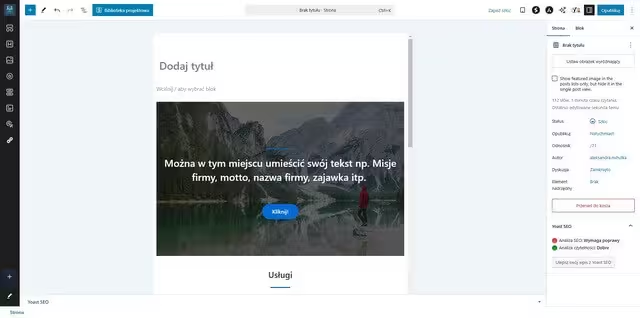
Obok przycisku Zapisz szkic, w prawym górnym rogu występuje zmiana widoku z ekranu komputera na Tablet
i Urządzenie przenośne czyli telefon komórkowy. Aktualne zdjęcie to widok strony na Tablecie.
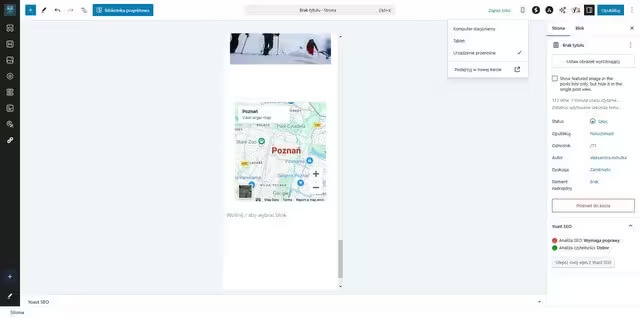
Na powyższym obrazki widok na Urządzeniach przenośnych.
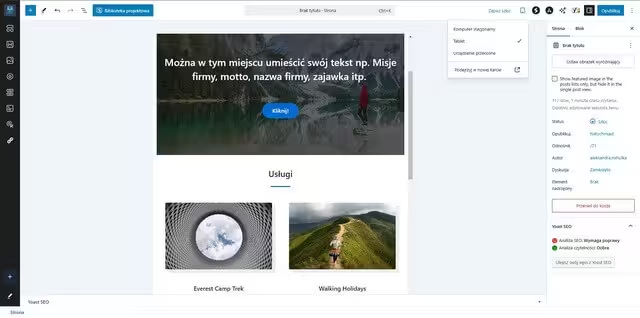
Po ukończonej stronie klikamy przycisk Opublikuj w prawym górnym rogu i wybieramy Publicznie,
jeżeli strona internetowa ma być od razu widoczna w sieci.
Webflow
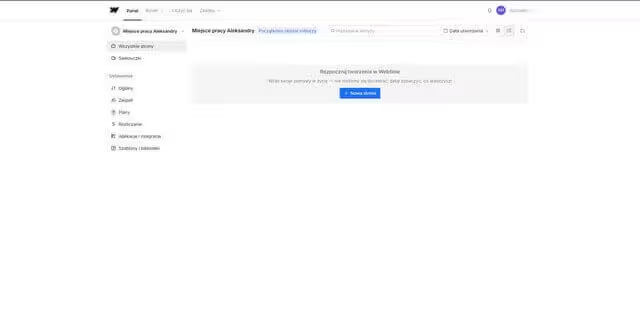
Webflow ma prosty panel. Na środku strony klikamy Nowa strona.
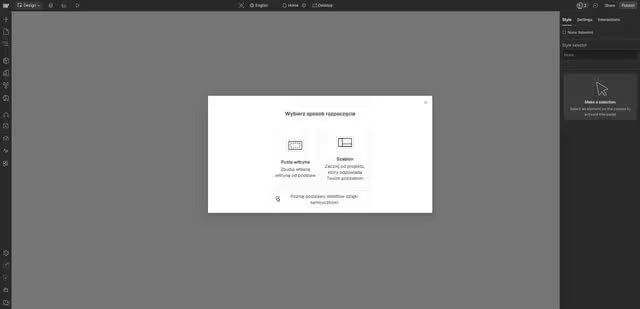
Do wyboru jest: Pusta Witryna czyli tworzymy stronę od zera, następnie Szablon dostępny w Webflow
i na końcu Tworzenie strony z pomocą instruktażu.
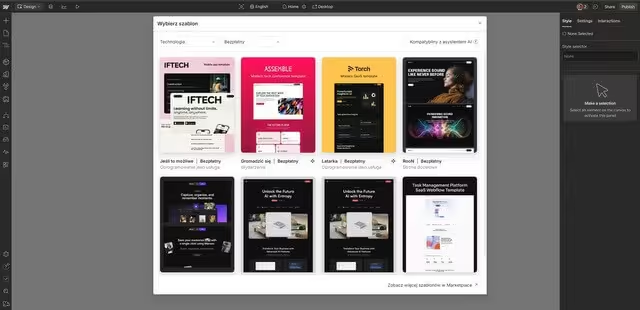
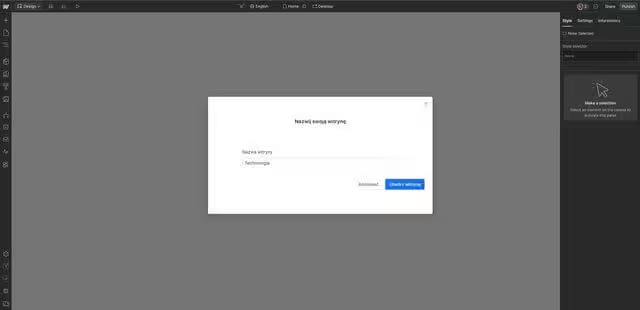
Wybrałam Szablon. Rozwijam listę wybierając kategorię Technologia i Bezpłatny,
gdyż korzystam z darmowej wersji Webflow przy tworzeniu strony.
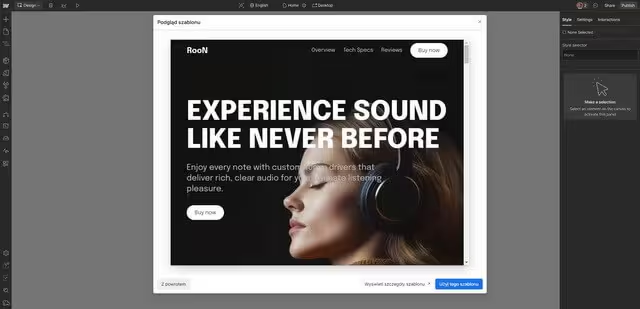
Zanim wybiorę konkretny szablon mam możliwość jego podglądu czy odpowiada układowi strony.
Układ strony składa się z Nawigacji czyli Menu, Nagłówka, Sekcji gdzie jest główna Treść i Artykułu oraz Stopki.
Jeżeli wszystko jest przechodzę dalej.
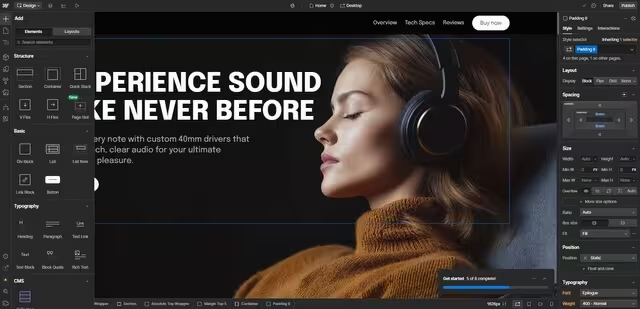
W lewym górnym rogu jest znaczek „+” za pomocą którego możemy dodać własne elementy na stronę tj. kontener, akapit, media społecznościowe itp. Na środku znajduje się obszar roboczy w którym modyfikujemy szablon i od razu jest widoczne jak nasza strona będzie wyglądała po opublikowaniu, podgląd na żywo.
Natomiast po prawej stronie są Style czyli nadanie wyglądu stronie. Od układu strony, po jej rozmiar, czcionkę,
tło czy obramowanie.
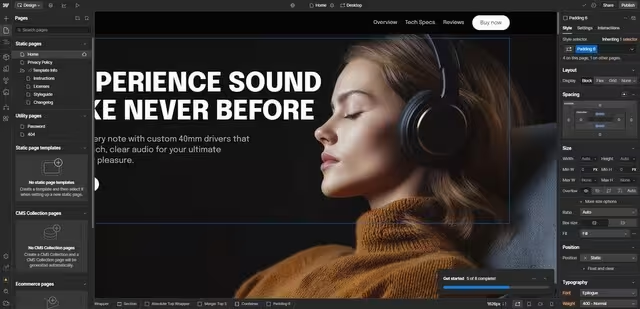
Po lewej stronie pod przyciskiem „+” jest zakładka Pages czyli dostępne strony i podstrony z szablonu.
Przy darmowej wersji nie mamy możliwości dodania własnych stron jak i usuwania obecnych z szablonu
można je tylko modyfikować. Nie posiadam informacji jak to wygląda z płatną wersją.
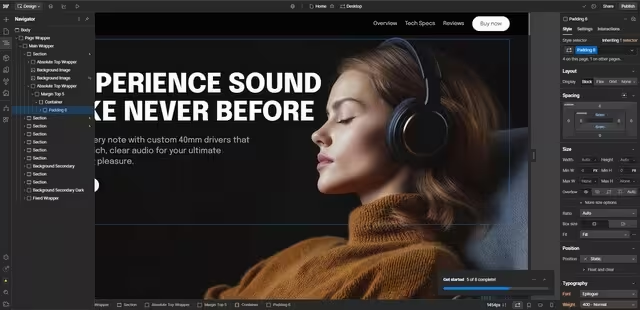
Zostajemy przy lewej stronie obszaru roboczego, trzy poziome kreski pod stronami to Nawigator znajduje się w nim
cała struktura naszej witryny. Mamy możliwość zmiany miejsca kontenerów czy usunięcia zawartości bądź po kliknięciu przekieruje nas na daną sekcję.
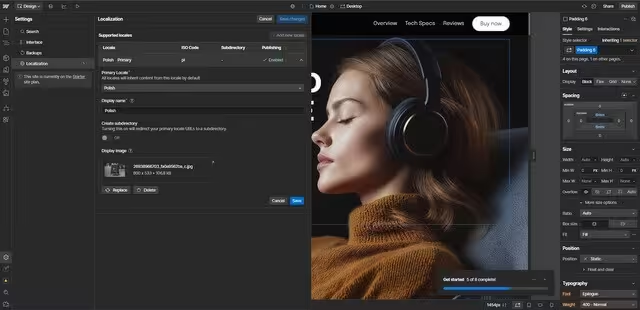
Teraz skierujmy nasz wzrok na środek. Obok nazwy zakładki znajduje się lokalizacja. Klikamy i w środku ustalamy
na Polską lokalizację i zapisujemy zmiany.
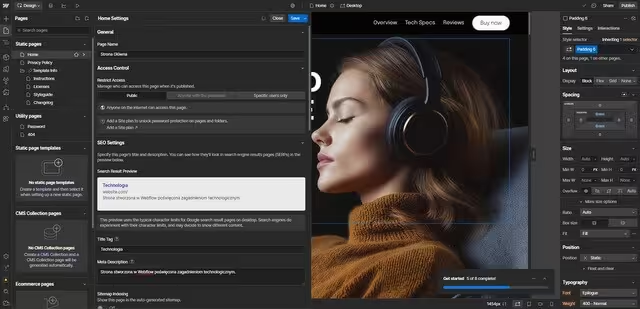
Od razu obok lokalizacji mamy opcję zmiany nazwy zakładki strony np. na Stronę Główną, dodatkowo wprowadzamy
jej Tytuł np. nazwa naszej strony i Meta opis czyli krótki wzmianka z jakimi informacjami czy usługami zapoznamy
się na witrynie.
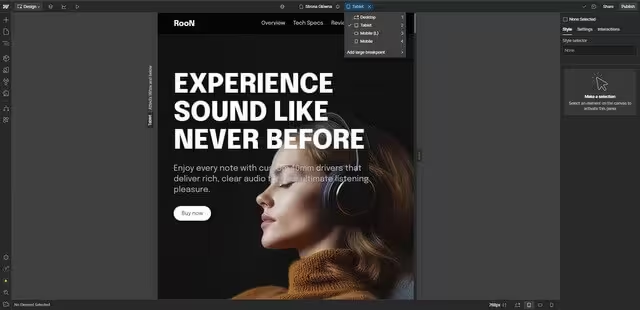
Obok zmiany nazwy witryny znajduje się widok strony z poziomu ekranu monitora, z rozwijanej listy dostępny jest również widok tabletu, ekranu telefonu komórkowego poziomo jak i pionowo czyli tutaj ustawiamy responsywność strony.
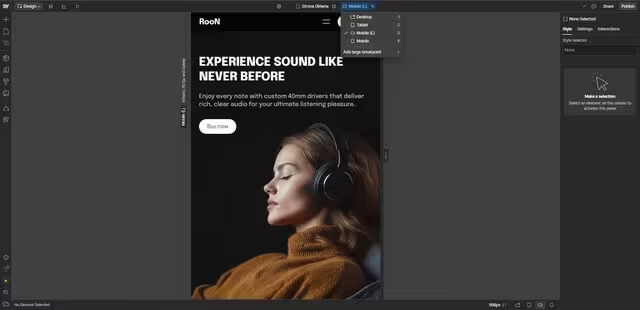
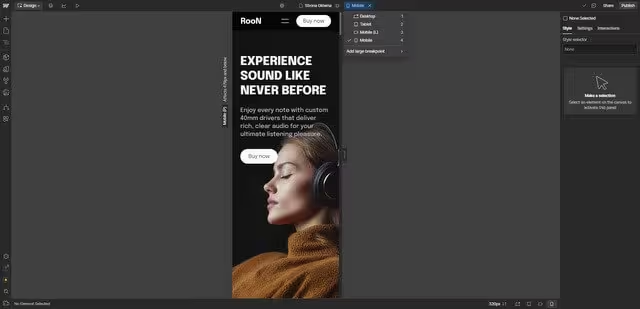
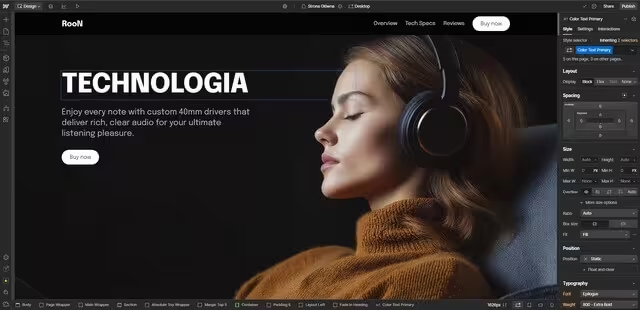
Na obszarze roboczym zmieniam nagłówek na nazwę strony czyli „Technologia”.
Wystarczy zaznaczyć tekst do zmiany dwu krotnie i przechodzimy do edycji.
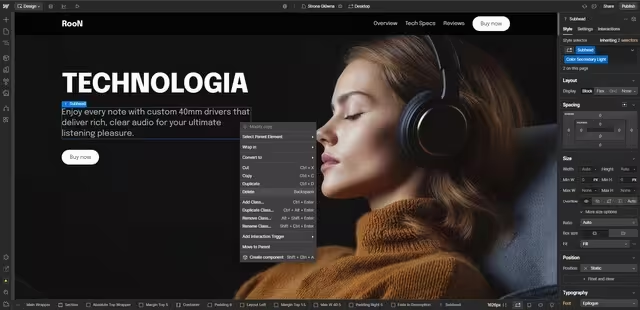
Usunięcie sekcji jest proste – wystarczy ją zaznaczyć, prawy przycisk myszki i Delete czyli usuń, to wszystko.
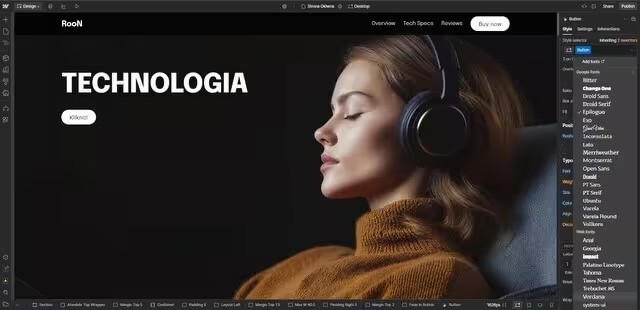
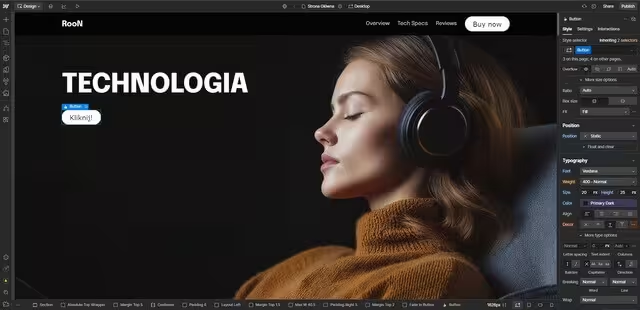
Zmiana tekstu w przycisku odbywa się tak samo jak zmiana nagłówka, klikamy dwu krotnie i edytujemy tekst.
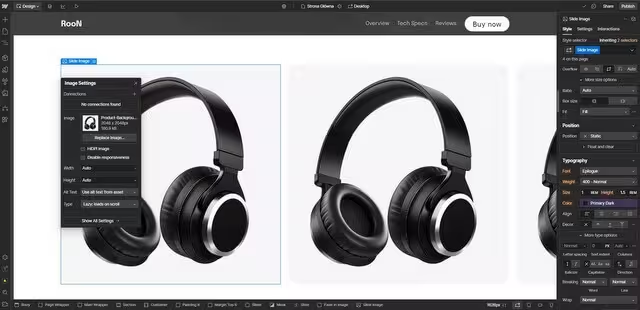
Podmiana zdjęcia w szablonie. Klikamy na zdjęcie, u góry wybieramy kółko zębate i Replace image czyli zmiana zdjęcia. Możemy wybrać zdjęcia dostępne z szablonu lub przesłać do biblioteki z komputera.
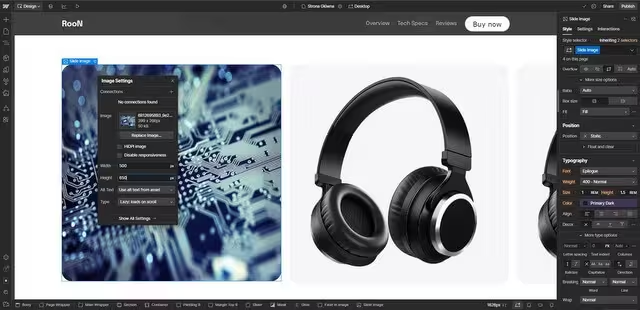
Po jego zamianie ustawie ręcznie wysokość i szerokość, gdyż zdjęcie nie dostosowało się do kontenera.
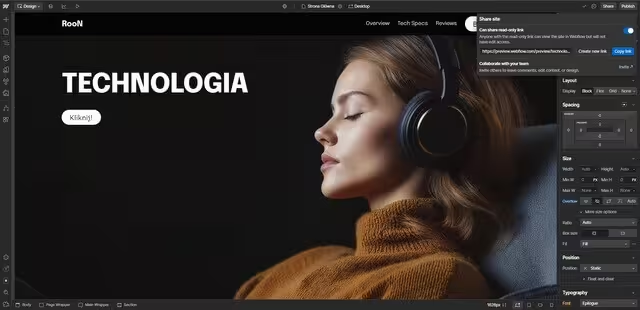
Zanim upublicznie stronę Webflow umożliwia wygenerowanie linku do podglądu strony przed publikacją,
za pomocą przycisku Share.

Gdy już wszystkie modyfikację witryny zostały dokonane, klikamy Publish. W darmowej wersji dodatkowo jest certyfikat
SSL i minimalizacja HTML, by strona ładowała się szybciej.
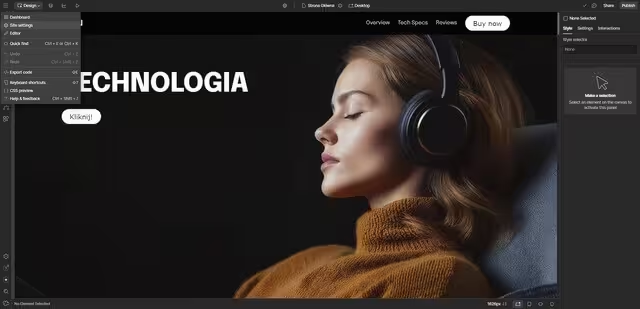
Mamy też możliwość zmiany nazwy strony przed publikacją. W lewym narożniku klikamy trzy poziome kreski i wybieramy
Site settings.
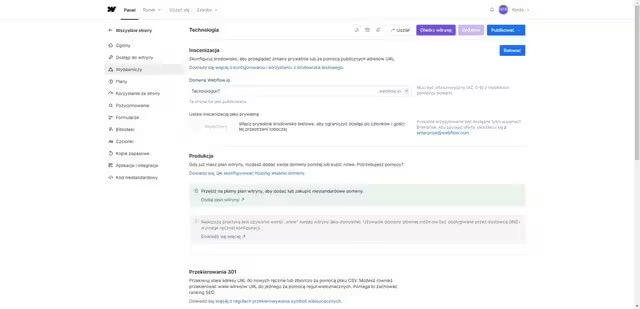
To, że ustalimy na początku jaką ma mieć nazwę nasza strona może ulec zmianię gdyż może być ona zajęta i wtedy Webflow dopisuję możliwą dostępną nazwę. W tym miejscu czyli Publishing edytujemy nazwę strony i od razu widać czy jest ona wolna. Domena strony to webflow.io. Jak już tego dokonamy zapisujemy zmiany i Publikujemy stronę w sieci.
Podsumowanie
WordPress mimo rozbudowanego kokpitu jest prosty i ma przygotowane gotowe rozwiązania jeśli chcesz szybko stworzyć stronę internetową, posiada również funkcję do zaawansowanych projektów. Dużą społeczność oraz praktyczne kursy.
Webflow daje pełną kontrolę nad projektem, ale wymaga większego zaangażowania, nauki podstaw HTML i CSS,
lecz nie jest to wymagane. Na Panelu jest samouczek z instruktażem obsługi Webflow w języku angielskim.
Na strefie kursów jest szkolenie z nauki webflow, a na youtube można znaleźć kursy w języku polskim.
Daj znać w komentarzach, które z tych narzędzi bardziej Ci odpowiada!
Zajrzyj również do porównania głównych edytorów stron w WordPress
czyli Gutenberg i Elementor

Strona działa, ale nikt się nie odzywa – co sprawdzić?
Strona działa, ale nikt się nie odzywa. Co sprawdzić? Wchodzisz do sklepu, wszystko wygląda…

Strona działała, ale Google jej nie widział. Sprawdziłam te ustawienia WordPress
Strona działa, można ją otworzyć z linku, więc pojawia się pytanie:
dlaczego nie wyświetla się…

Formularz kontaktowy nie wysyła wiadomości
Pewnego dnia dzwoni klient i mówi:
Wysłałam tydzień temu zapytanie przez formularz na stronie,
ale…
WordPress to nie tylko szablon.
WordPress to nie tylko szablon. Co decyduje o tym, czy strona naprawdę działa Na…

SEO-wiec, copywriter i marketer czym się różnią i jak wpływają na stronę
Gdy planujesz stronę internetową albo chcesz ją poprawić, pojawiają się trzy pojęcia:
SEO, copywriting…