10–14 minut
Strona internetowa w WordPress dla właścicieli firm –
samodzielne działania i te, które warto zlecić
Cześć! Planujesz wykonanie ogrodzenia? Chcesz, żeby dobrze wyglądało,
było solidne i żeby mógł/ła sam/a otworzyć bramę, kiedy trzeba, bez wezwania fachowca
za każdym razem.
Ze stroną internetową jest podobnie. To twoje miejsce w sieci. Wizytówka,
reklama i narzędzie pracy w jednym. Dlatego warto wiedzieć, co możesz zrobić
we własnym zakresie, a co lepiej zlecić specjaliście.
W tym artykule podpowiem co, jako właściciel firmy możesz samodzielnie zmieniać
lub uzupełniać na stronie w WordPress. A w jakichś sytuacjach warto skorzystać z pomocy osoby,
która zajmuje się tym zawodowo. Bo strona internetowa pozwala zapoznać się z usługami,
które świadczysz i przyciągać klientów jeszcze zanim do ciebie zadzwonią.
Zapraszam do lektury!
Spis treści
- Dlaczego WordPress?
- Twoja rola jako użytkownika
- Aktualizacje
- Dodanie treści – nowe wpisy
- Co możesz zmienić we własnym zakresie?
- Nadanie uprawnień w WordPress Elementor
- Edycja w WordPress Elementor
- Jakie elementy na stronie lepiej pozostawić specjaliście?
- Kopia zapasowa – regularna i przed większymi zmianami
- Podsumowanie
Dlaczego WordPress?
Strony, które tworzę oparte, są na WordPress. To system, który dobrze sprawdza się zarówno dla osób,
które zawodowo zajmują się stronami, jak i dla właścicieli firm. Panel WordPress, czyli Kokpit,
może na początku wyglądać na rozbudowany, ale po krótkim wprowadzeniu nauczysz się
bez problemu zmieniać teksty, zdjęcia czy dodawać nowe treści.
Przygotowując stronę zawsze, pokazuję gdzie i co można zmienić samodzielnie.
Jeśli pojawiają się pytania, jestem w kontakcie i pomagam.
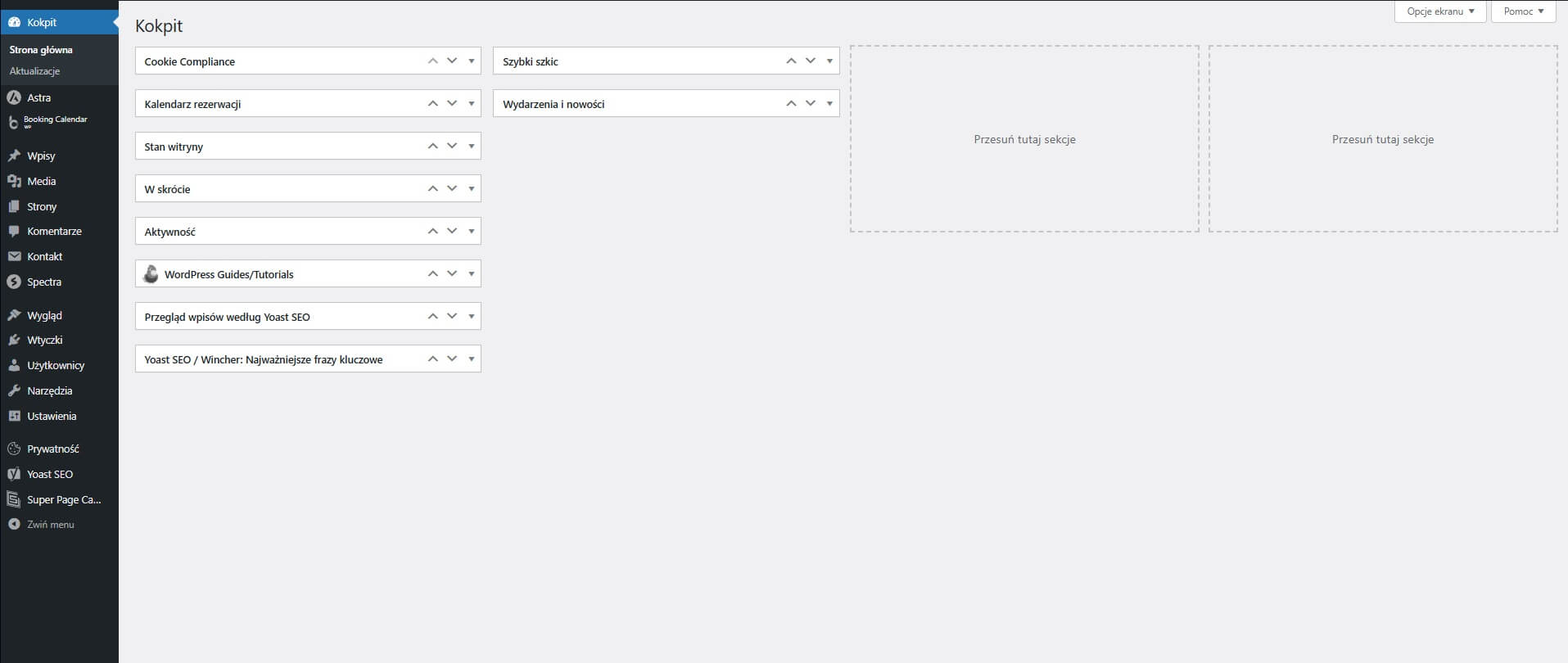
Po zalogowaniu się do swojej strony w WordPress ukazuje się nam Kokpit. Z lewej strony mamy menu. W nim są zawarte główne funkcje WordPress i skróty do wtyczek, które są zainstalowane na stronie.
Twoja rola jako użytkownika
Na początku warto wyjaśnić, jaką rolę możesz mieć jako właściciel strony.
W WordPress najczęściej zakłada się konto administratora. Daje ono pełen dostęp do strony.
Możesz edytować treści, dodawać zdjęcia, zarządzać wtyczkami, użytkownikami,
a nawet zmieniać ustawienia techniczne. Można też przypisać inne role, na przykład redaktora
albo autora, wtedy ma dostęp tylko do tworzenia wpisów bez możliwości zmiany na przykład
wyglądu strony czy wyłączenia/włączenia wtyczek lub zmiany ich ustawień.
Jeśli współpracujesz z wykonawcą strony, na przykład ze mną, właściciel dostaje konto administratora.
Dzięki temu może na bieżąco śledzić zmiany i aktualizować treść, ale też warto wtedy ustalić,
które elementy strony są bezpieczne do edytowania samodzielnie, a które lepiej zostawić
twórcy strony, które zajmuje się tym na co dzień.
W jednym z poprzednich artykułów szczegółowo pokazałam rolę użytkowników w WordPress,
zarówno w Gutenbergu, jak i w Elementor.
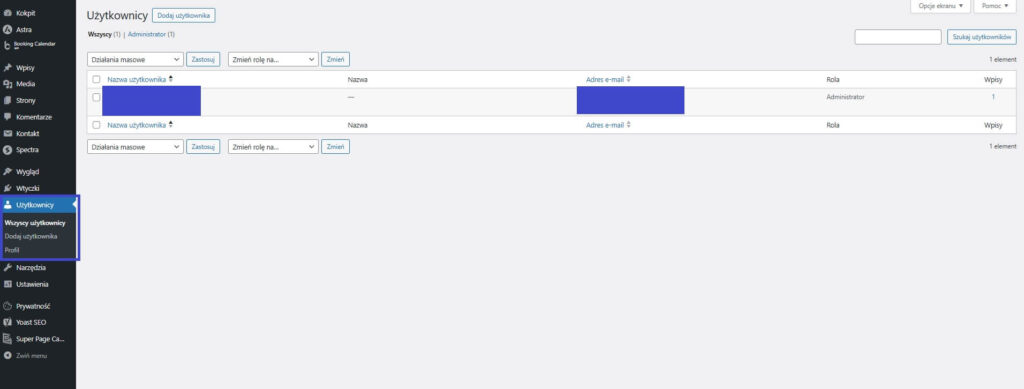
Będąc na Kokpicie w WordPress, po lewej stronie wybieramy użytkownicy i wszyscy użytkownicy. Tu widzimy osoby, które obsługują naszą stronę internetową, między innymi administratorów, redaktorów czy współtwórców strony. Z poziomu użytkownicy. Klikając na wszyscy użytkownicy, możemy dodać nowego użytkownika bądź wybierając pod zakładką Użytkownicy – Dodaj użytkownika.
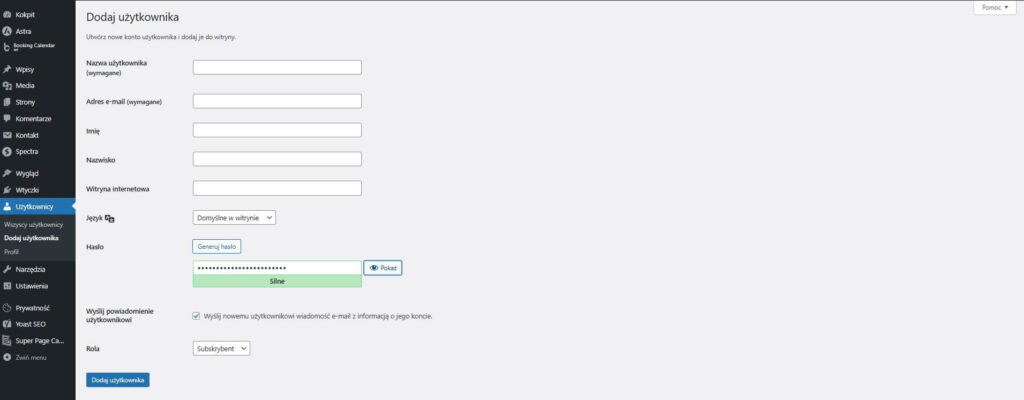
Wprowadzamy jego nazwę, adres mailowy, imię i nazwisko, jakiej witryny dotyczy. Ustalamy język, generujemy hasło bądź wprowadzamy własne oraz u dołu strony wybieramy jego rolę, czy ma być administratorem, współtwórcą, autorem bądź redaktorem i dodajemy użytkownika. Wówczas dany użytkownik dostaje informacje na adres mailowy, który wskazaliśmy tutaj w formularzu.
Aktualizacje
Regularne aktualizowanie WordPress, motywu i wtyczek jest bardzo ważne.
Wpływa to na bezpieczeństwo strony i prawidłowe jej działanie. Takie aktualizacje można
wykonać samodzielnie. W Kokpicie WordPress widać od razu, które elementy wymagają ingerencji,
ale po każdej aktualizacji należy sprawdzić, czy wszystko działa prawidłowo.
Formularze, galerie, układ strony. Warto je przejrzeć.
Dobrą praktyką jest również sprawdzenie strony na swoim telefonie. Czy wszystko dobrze
się wyświetla, czy nie wychodzi poza ekran i czy treści są czytelne. Jeżeli zauważysz,
że coś wygląda inaczej niż przed aktualizacją, zadzwoń lub napisz do wykonawcy strony.
Ja zajmuję się tym w ramach opieki nad stroną. Masz wtedy pewność, że strona będzie sprawdzona
i w razie potrzeby poprawiona. W ramach opieki nad stroną. Masz wtedy pewność, że strona
będzie sprawdzona i w razie potrzeby poprawiona.
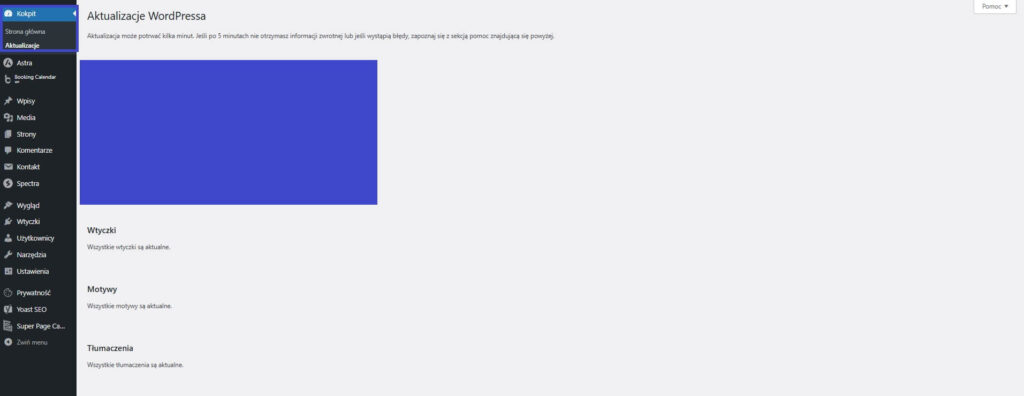
W WordPress po lewej stronie w narożniku mamy Kokpit, a pod kokpitem są aktualizacje. Tutaj pojawiają się wszystkie aktualizacje odnośnie do samego WordPress, wtyczek, motywu, jak i ich tłumaczeń. Warto tutaj zaglądać przynajmniej raz w tygodniu.
Dodanie treści – nowe wpisy
Jeśli chcesz pokazać, czym zajmuje się twoja firma, możesz to zrobić w prosty sposób.
W WordPress jest zakładka wpisy. To miejsce, gdzie można regularnie dodawać nowe artykuły.
Dodajesz tytuł, zdjęcie i opis, tak żeby klient dowiedział się czegoś przydatnego i wiedział,
że znasz się na tym, co robisz.
Prowadzisz warstw samochodowy. Możesz napisać o typowych usterkach w konkretnych
modelach aut albo dać wskazówki, na co zwrócić uwagę przed przeglądem lub zakupem samochodu.
Zajmujesz się ociepleniem? Dodanie artykułu o tym, jaki styropian wybrać i dlaczego
będzie przydatny dla klienta. Przekazujesz swoją wiedzę i pokazujesz swoje doświadczenie.
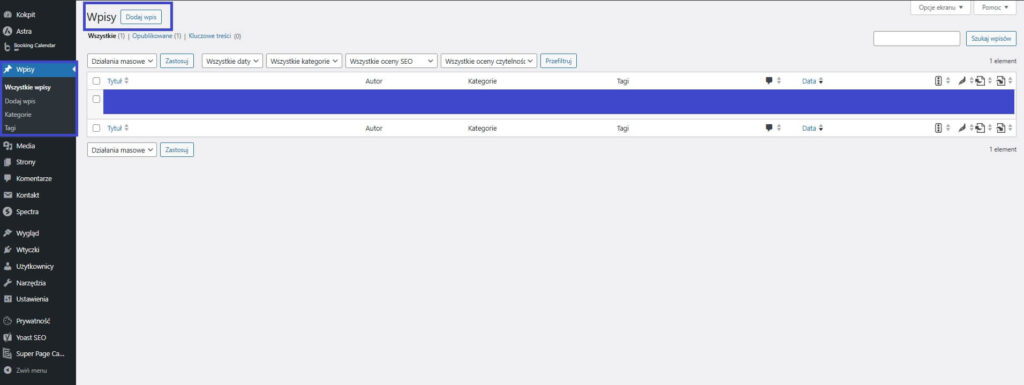
Z menu wybieramy zakładkę Wpisy i u góry klikamy Dodaj wpis.
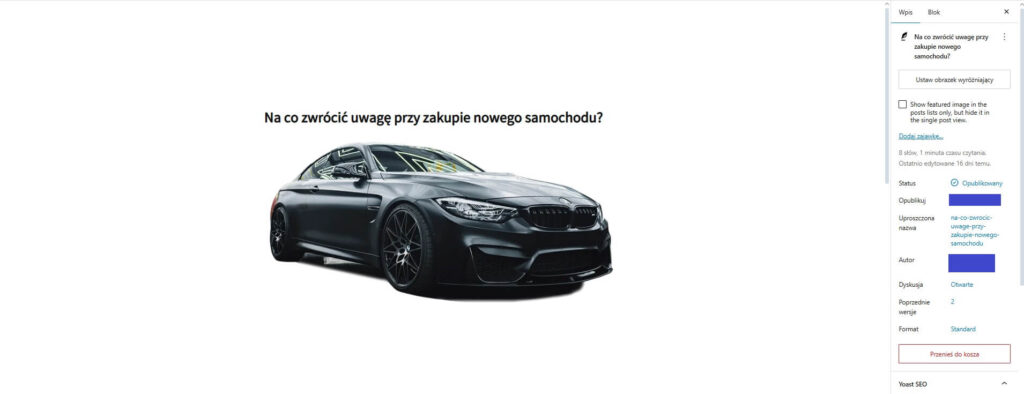
Pierwszą czynnością do wykonania jest nadanie nazwy artykułu. Po prawej na zakładce wpis obok rysunku pióra wprowadzam nazwę. Będzie to: „Na co zwrócić uwagę przy zakupie nowego samochodu”. Adekwatnie do artykułu dodaje zdjęcie samochodu z biblioteki. Oczywiście jeszcze należy uzupełnić treść poniżej. Ważne jest również dodanie obrazka wyróżniającego, dodanie zajawki, czyli krótkiego wstępu do artykułu. Uzupełnienie kategorii oraz tagów związanych z artykułem. Jak już wszystko zostanie wypełnione, klikamy Opublikuj.
Co możesz zmienić we własnym zakresie?
W codziennej obsłudze strony możesz spokojnie wprowadzić zmiany, które nie wpływają na jej ogólny wygląd.
We własnym zakresie zrobisz między innymi zmiany tekstów, na przykład godzina otwarcia czy cennik,
opis usług. Podmienisz zdjęcie, zaktualizujesz dane kontaktowe, czy dodasz lub zmienisz linki do social mediów.
Jeśli coś pójdzie nie tak, większość zmian można cofnąć. Warto tylko pamiętać, żeby nie edytować elementów,
które odpowiadają za układ całej strony, jak sekcje, kolumny czy specjalne bloki,
szczególnie w Elementor czy w Gutenbergu.
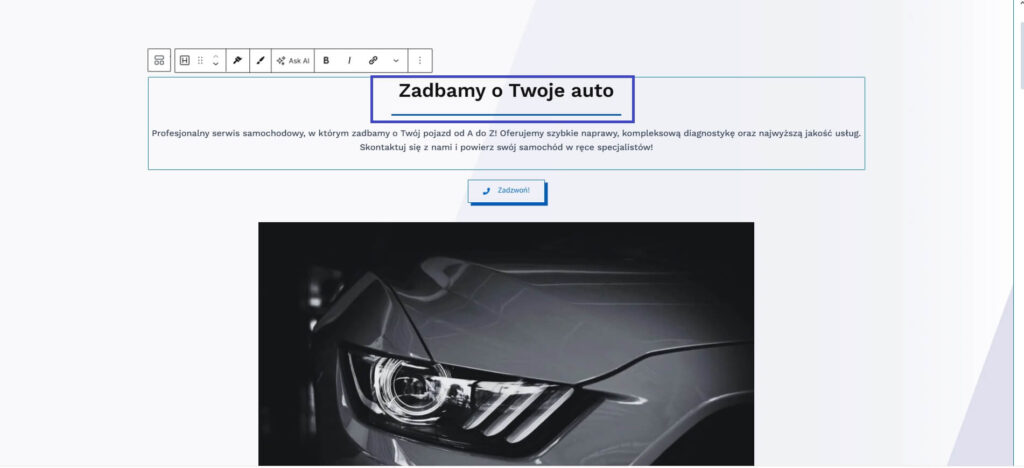
Mam tutaj stronę Mechanika samochodowego. Bezpiecznie można zmienić hasło w nagłówku. Z „Zadbamy o Twoje auto” na przykład na „Zadbamy o Twój samochód”. Wystarczy zaznaczyć, to co chcemy zmienić w tekście i wprowadzić nowy. Spróbuj sam/sama!
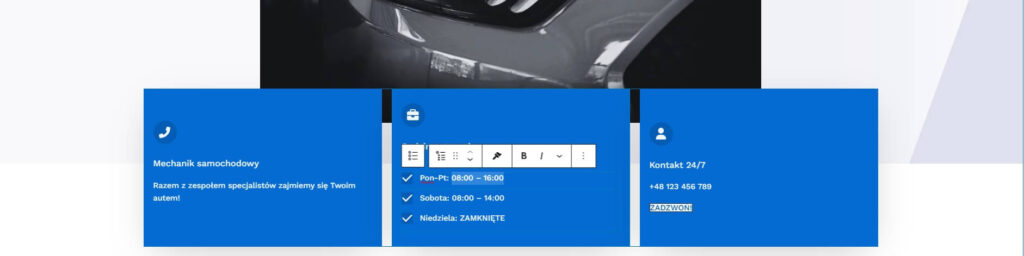
Podobnie dokonuje się zmian przy godzinach otwarcia warsztatu. Zaznaczamy godzinę i wprowadzamy nową. Tak samo czynimy z zmianą numeru telefonu.
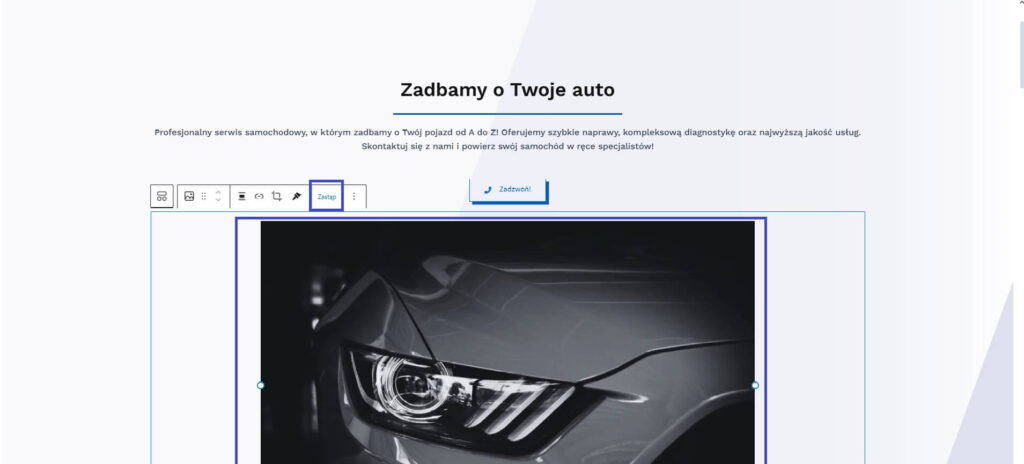
Podmiana zdjęcia jest prosta. Klikamy na zdjęcia, nad nim pojawią się dodatkowe opcję. Wybieramy Zastąp, gdzie dokonujemy kolejnego wyboru. Czy zdjęcie ma zostać wgrane z komputera, z multimediów czyli zdjęć już dostępnych w mediach lub z biblioteki WordPress.
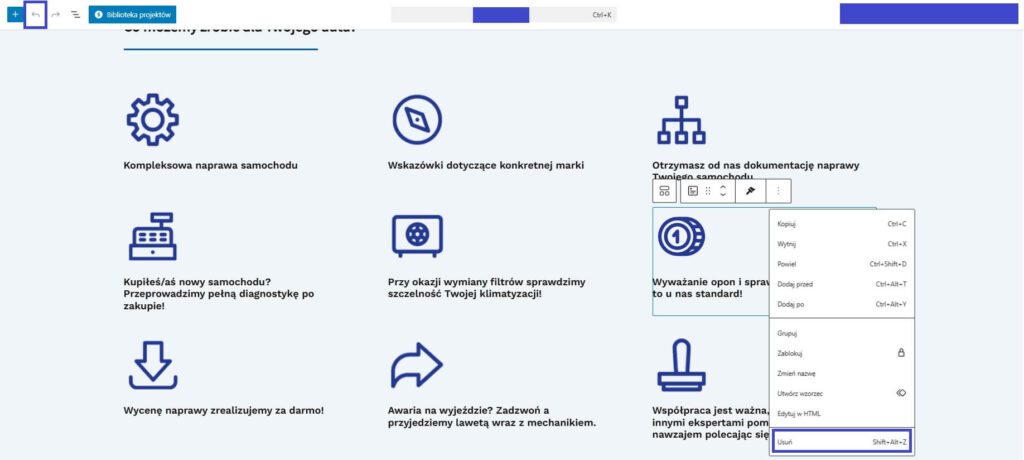
Gdy przestajemy świadczyć usługę, wystarczy kliknąć, na dany element, rozwinąć opcję za pomocą trzech kropek i wybrać Usuń. W przypadku gdy zrobimy to przez przypadek lub pomyłkę, u góry strony znajduję się strzałka skierowana w lewo. Odpowiada ona za cofnięcie wprowadzonych zmian.
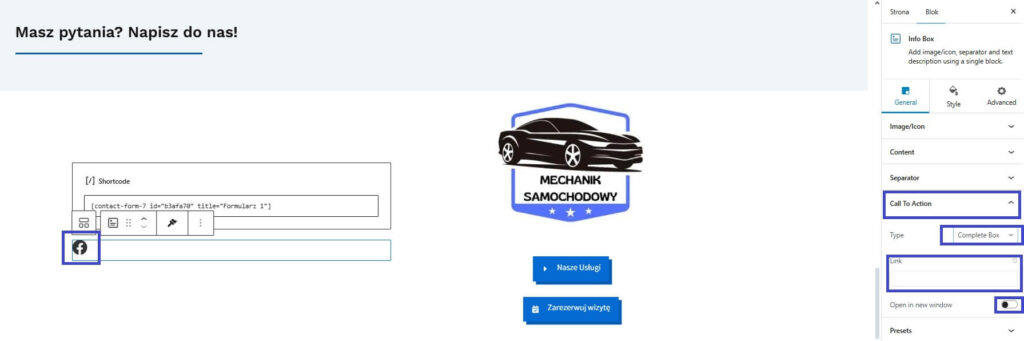
Za pomocą InfoBox osadziłam ikonę Facebook. Będąc w edycji bloku, na pierwszej karcie, czyli General wybieram Call to Action (wezwanie do działania). Rozwijam je, jako typ ustawiam Complete Box, czyli po kliknięciu kontenera, w którym znajduje się ikona, otworzy się link. Następnie uzupełniam link prowadzący na profil i zaznaczam Open in new window – otwórz w nowym oknie przeglądarki.
Nadanie uprawnień w WordPress Elementor
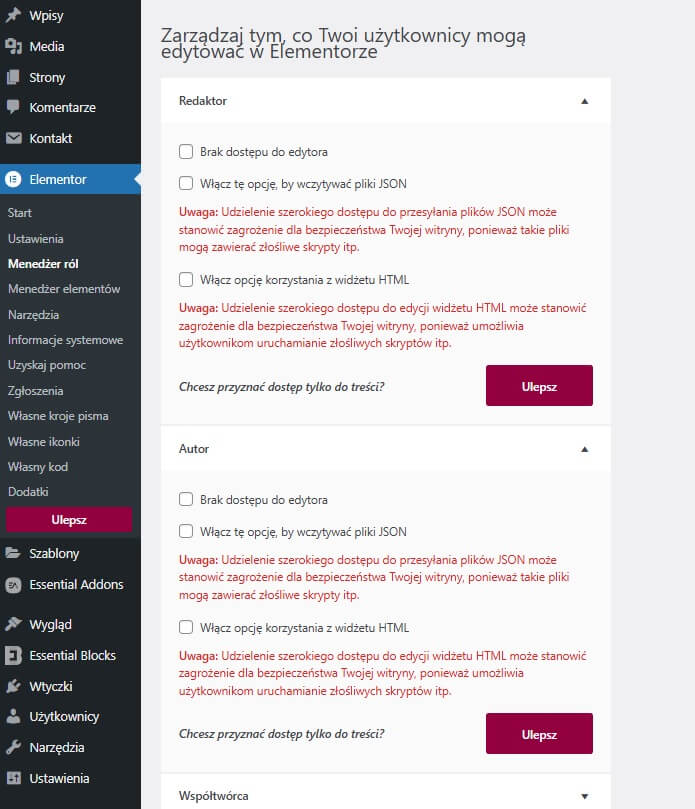
W Elementor, dodanie użytkownika odbywa się tak samo, jak w WordPress Gutenberg, ale jeżeli chodzi o uprawnienia i ich nadanie to odbywa się to w Menedżerze ról. Zarządzamy tam uprawnieniami użytkowników, przyznając im dostęp do konkretnych obszarów. Redaktor może nie mieć możliwości edytowania strony, jeżeli zaznaczymy odpowiedniego checkboxa. Podobnie będzie z Autorem czy Współtwórcą.
Edycja w WordPress Elementor
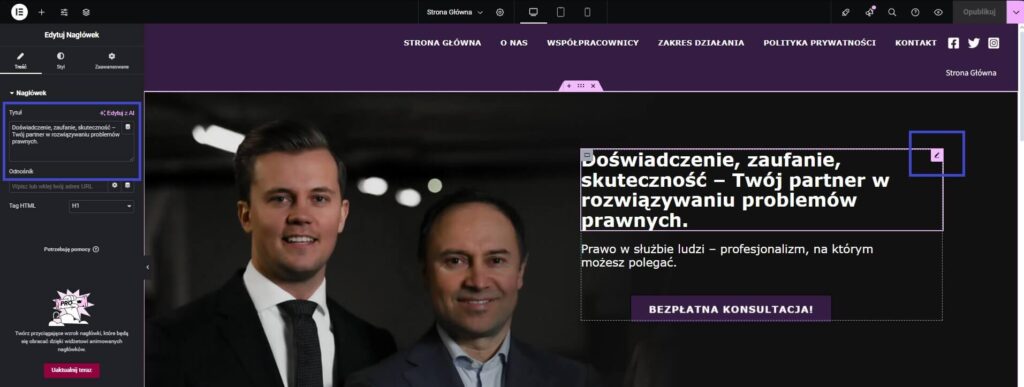
Edycja nagłówka w WordPress Elementor odbywa się najpierw od zaznaczenia go, następnie w prawym narożniku jest tzw. ołówek. Klikamy go i z lewej strony pojawi nam się edycja tego nagłówka. Możemy także w tym miejscu wprowadzić odnośnik, czyli link.
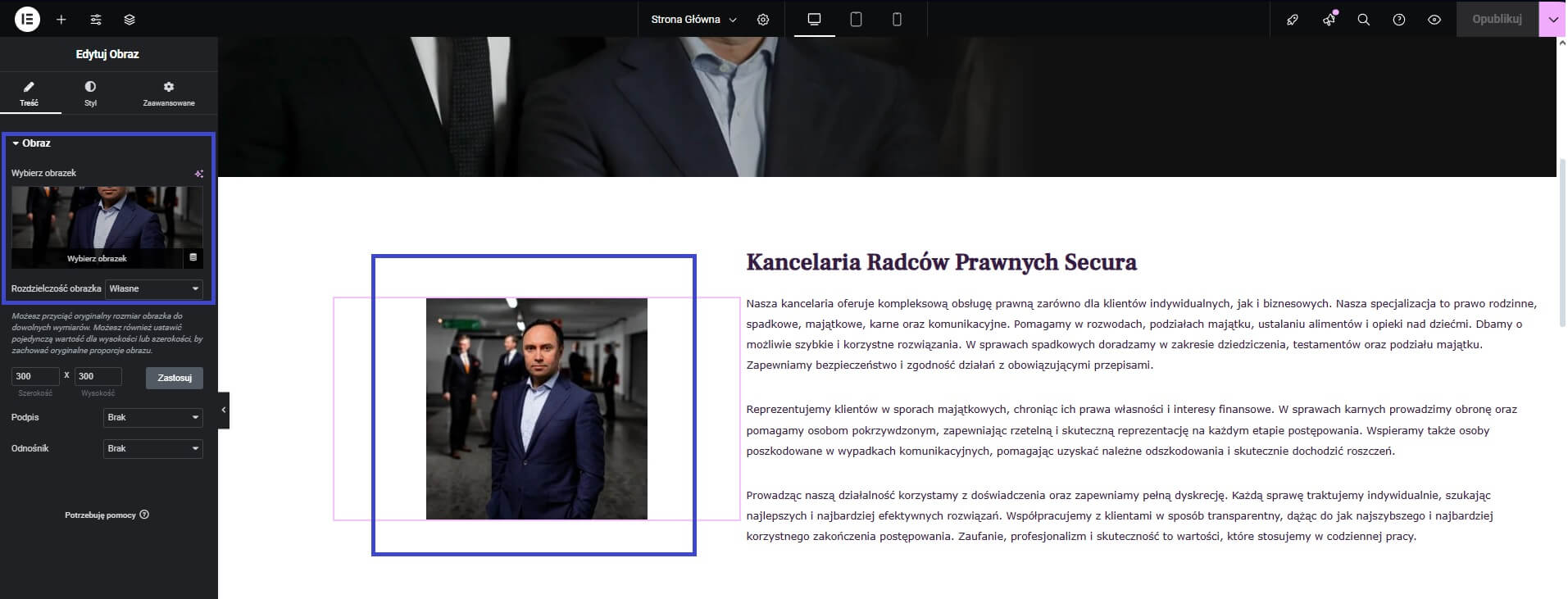
Podobnie jak w WordPress Gutenberg zmiana zdjęcia jest prosta. Zaznaczamy zdjęcie, które chcemy zmienić i po lewej klikamy: „Wybierz obrazek”. Mamy możliwość wgrania obrazka z naszego komputera, wybrania z biblioteki multimediów, czyli zdjęć już umieszczonych w Mediach bądź poszukania w zbiorze zdjęć od WordPress.
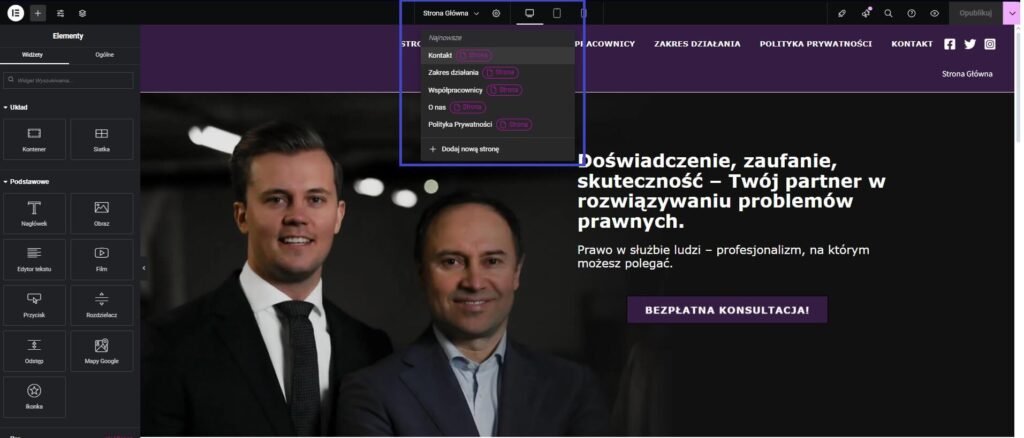
Chce przejść na zakładkę Kontakt. W tym celu u góry edytora strony, na samym środku znajduje się lista rozwijana, a w niej pozostałe strony. Wystarczy kliknąć Kontakt i nie wychodząc z edytora, przechodzimy na stronę.
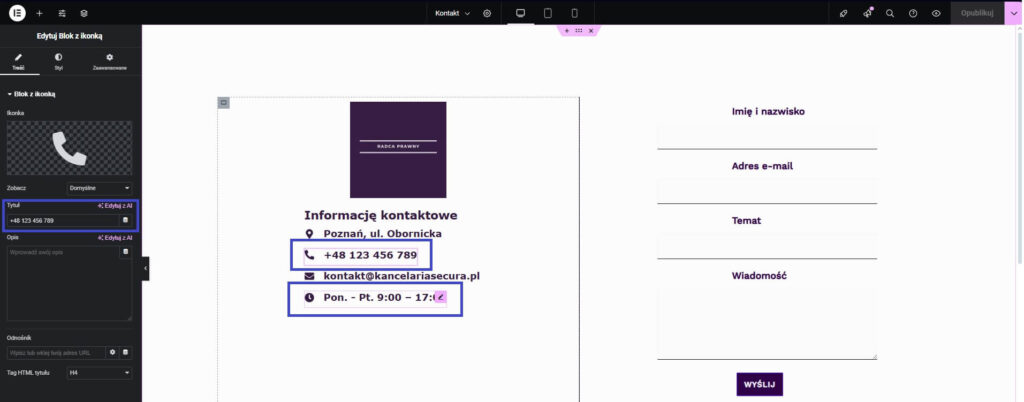
Przebywając na stronie dotyczącej Kontaktu, chce edytor numer telefonu i godziny otwarcia. Nic prostszego. Zaznaczamy co chcemy edytować, na końcu pojawi się ołówek czyli edycja i po lewej wprowadzamy prawidłowy numer kontaktowy. Podobnie się ma z godzinami otwarcia, również możemy je zmienić.
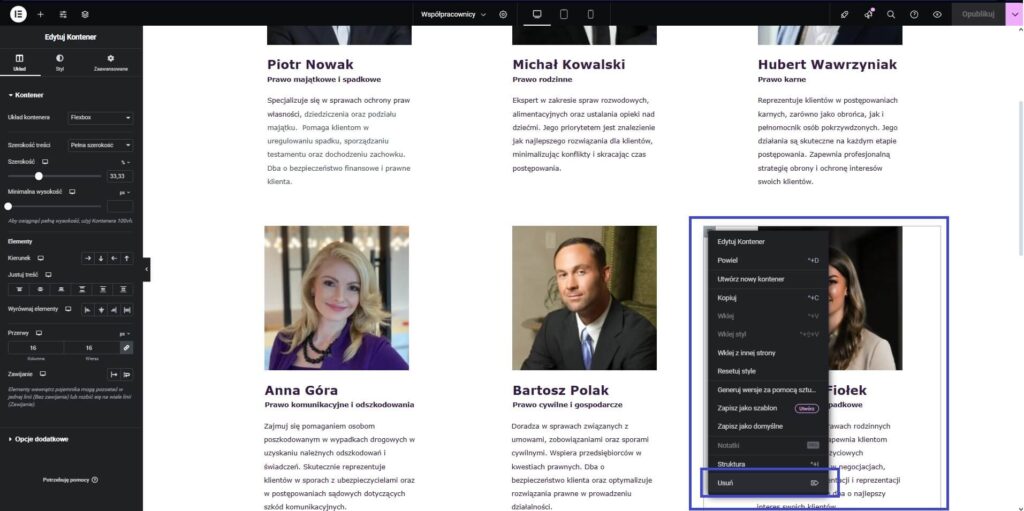
Załóżmy, że jeden ze współpracowników chce zrezygnować z pracy. Zatem na stronie należy zaktualizować dane, klikamy na kontener, w lewym jego narożniku pojawi się jego ikona, na niej klikamy prawym przyciskiem myszki i na końcu wybieramy Usuń. Jednak po negocjacjach współpracownik jednak zostaje. Nie ma konieczności tworzenia na nowo kontenera z danymi.
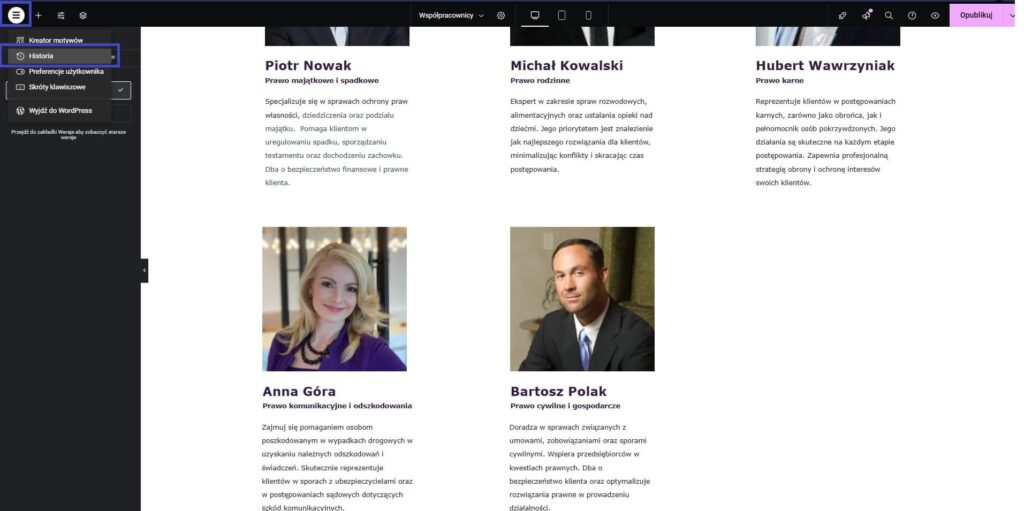
Klikając na ikonę Elementor, u góry w lewym narożniku przechodzimy na Historię.
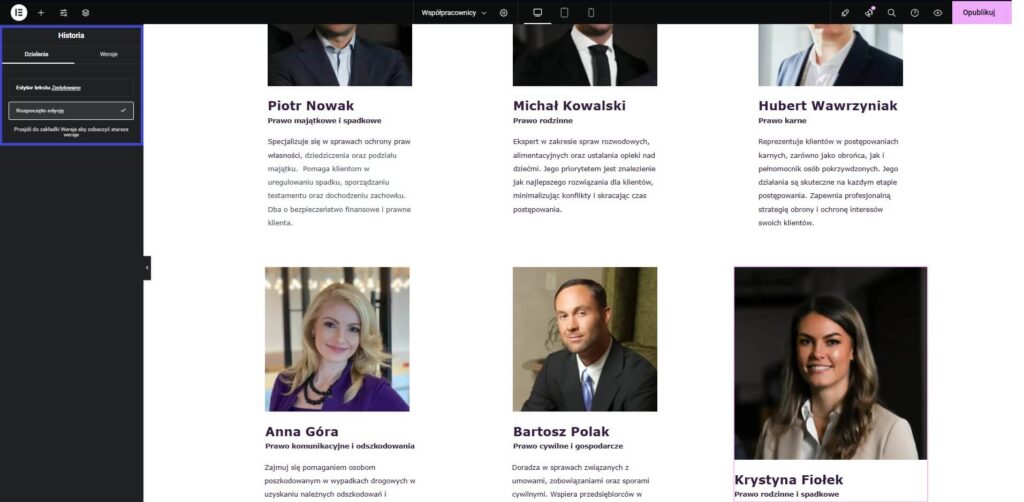
W historii znajdziemy ostatnią dokonaną edycję i mamy możliwość przywrócić usunięty kontener.
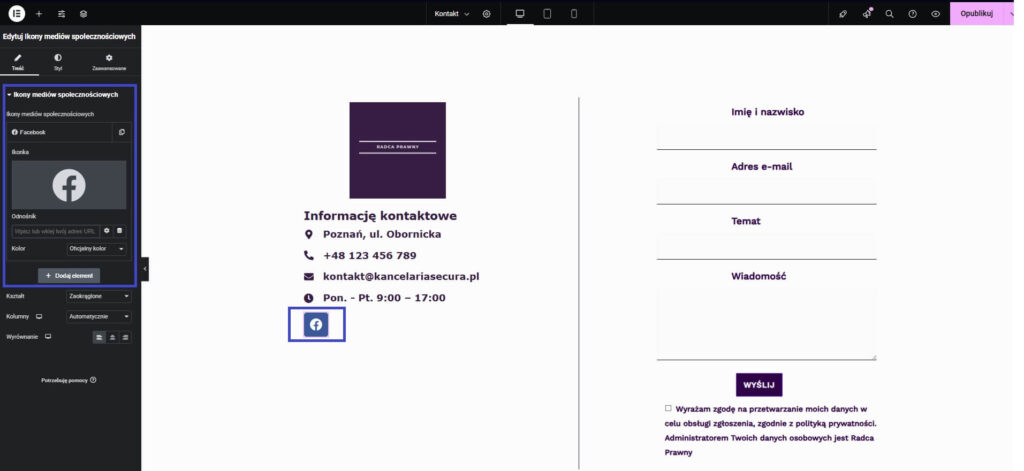
Umiejscowiłam ikonę Facebook pod danymi kontaktowymi na stronie Kontakt. Klikając na jej edycję, po lewej stronie, pod ikoną można wprowadzić link do profilu. Tak samo w tym miejscu można go zaktualizować.
Jakie elementy na stronie lepiej pozostawić specjaliście?
Są rzeczy, których lepiej nie zmieniać samodzielnie, bo nawet drobna zmiana może wpłynąć na to,
jak działa lub wygląda cała strona. Warto zostawić specjalistę między innymi układ sekcji lub kolumn,
kontenery widoczne na stronie, czyli te bloki, w których osadzone są treści, zdjęcia czy przyciski,
ustawienia globalne motywu, na przykład czcionki, kolory czy szerokości samej strony,
ustawienia wtyczek, które wpływają na funkcję strony, między innymi formularze, baner, zgody na pliki cookie.
Przykład to trochę jakby klient przyszedł do warsztatu i postanowił sam naprawić usterkę w aucie.
Konsekwencje mogą być kosztowne albo po prostu samochód nie odpali. To tak samo tutaj.
Instalacja nowej wtyczki bez sprawdzenia, czy nie koliduje z innymi, może sprawić,
że strona odmówi działania. Formularze nie będą wysyłać wiadomości albo dany element
przestanie wyświetlać się poprawnie. Prowadzić link do profilu.
Tak samo w tym miejscu można go zaktualizować.
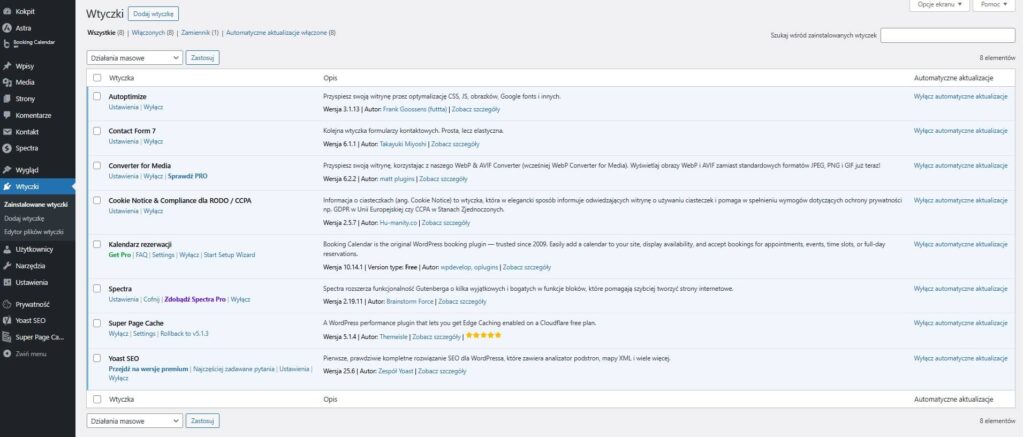
W WordPress na zakładce wtyczki mamy tutaj wszystkie wtyczki funkcjonalne na naszej stronie internetowej. Wystarczy na przykład zainstalować jedną i nie sprawdzić, czy nie koliduje z obecnymi i już może strona przestać działać, bądź mogą pojawić się błędy lub formularz po prostu przestanie działać.
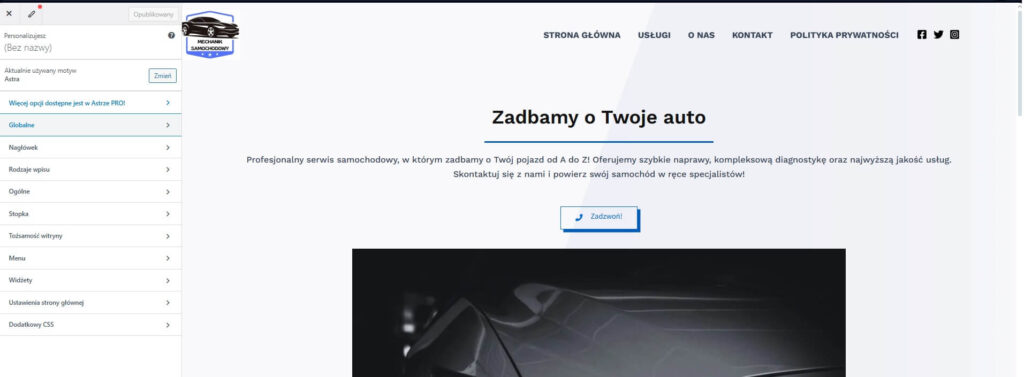
Przechodząc na zakładkę Wygląd, dostosuj mamy tutaj cały układ naszej strony i motywu. Tutaj drobna zmiana na przykład zmiana szerokości kontenera bądź wysokości może zmienić cały nasz układ zarówno na monitorze komputera, jak i na smartfonie. Czy zmieniając tutaj kolory globalne, czy czcionkę wszędy można dokonać zmian. Na ogólnych ustawieniach wyłączyć jakąś funkcję i już strona będzie inaczej działać. Bądź zmienić jej ustawienia strony głównej.
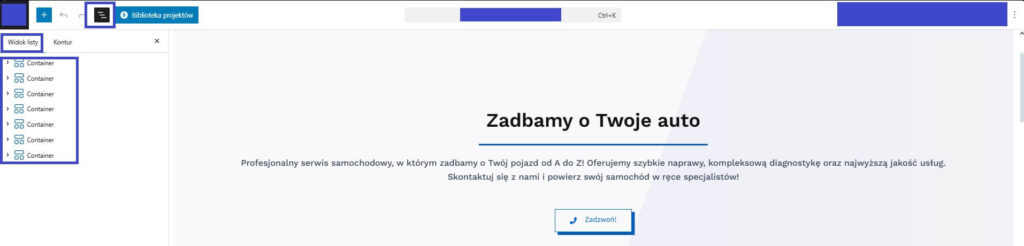
Przechodząc na edycję strony u góry w przeglądzie dokumentów, widzimy tutaj listę naszych kontenerów umieszczonych na stronie. Wystarczy jeden chwycić i przemieścić go gdzie indziej i już układ inaczej wygląda i cała strona, więc to najlepiej zostawić specjaliście.
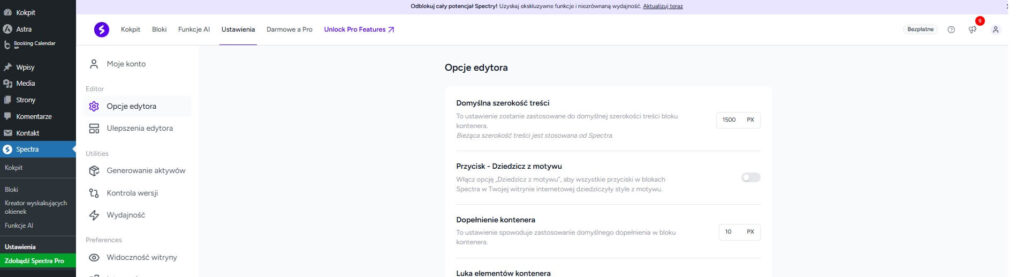
Podobnie tutaj przechodząc na ustawienia danej wtyczki, na przykład od motywu, zmienić tu bądź wyłączysz cokolwiek, może powodować również zmianę wyglądu na naszej stronie.
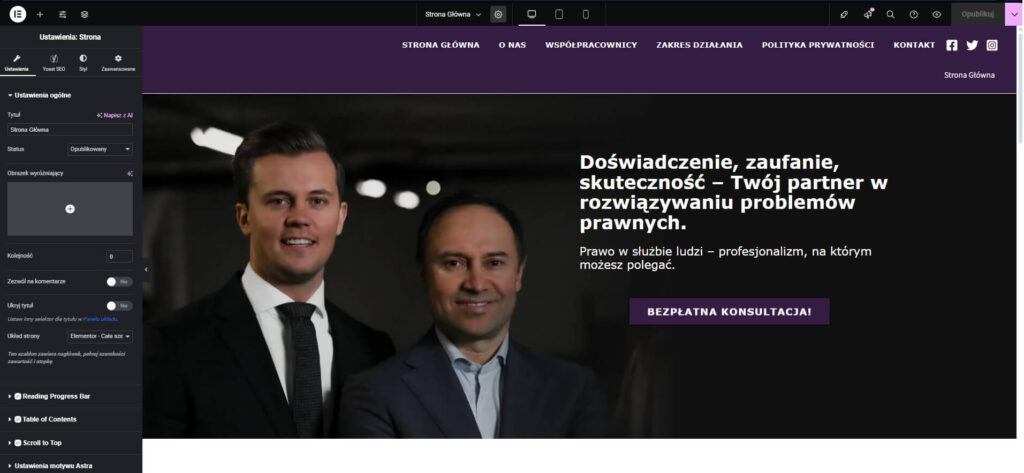
W edycji strony w WordPress Elementor u góry strony mamy kółko zębate, czyli ustawienia stron. To są ustawienia strony, które wprowadziliśmy wraz z motywem. U dołu strony mamy motyw Astra, z którego korzystam aktualnie. I tu są między innymi ustawienia samego panelu bocznego czy kontenera, w którym znajduje się strona, jego wysokości czy szerokości. Wystarczy drobna zmiana i strona już inaczej wygląda.
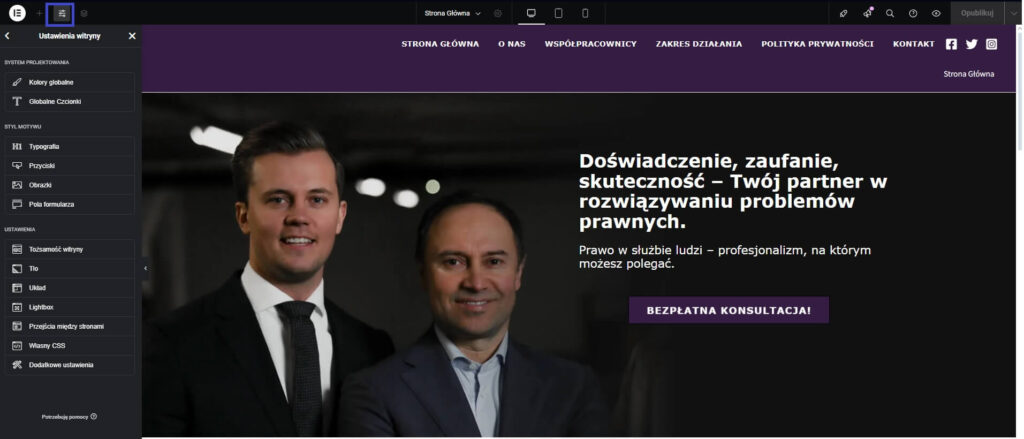
Po lewej stronie u góry stronę mamy ustawienia witryny. To są ustawienia globalne, jeżeli chodzi o Elementor. Tutaj są między innymi kolory globalne całej naszej strony, czcionki, przyciski, obrazki czy pole formularza. Tożsamość witryny, czy sam układ. Jeżeli tu dokonamy jakichkolwiek zmian, cała strona może zmienić swoją strukturę i wygląd.
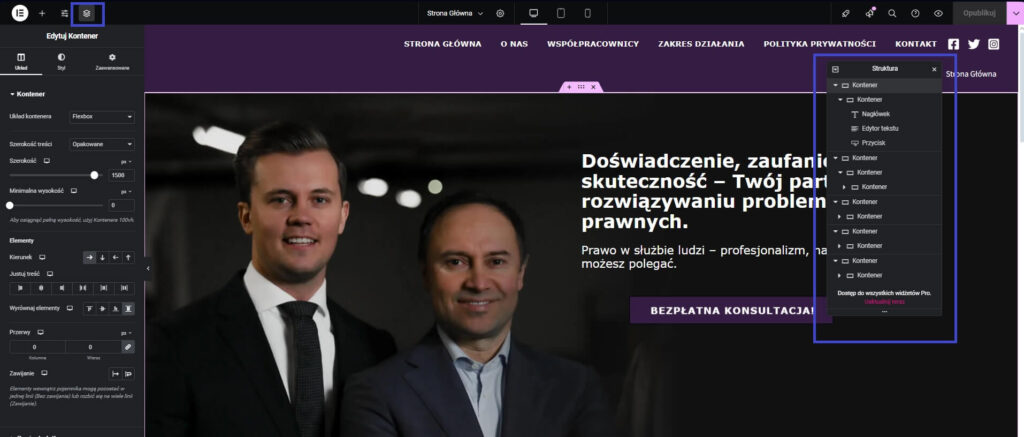
Również u góry strony mamy strukturę. To są wszystkie kontenery, które zostały umieszczone na naszej stronie. Wystarczy tutaj jeden element przenieść i już cały wygląd się zmienia. Mamy tutaj kontener. Wystarczy go kliknąć i przekieruje nam to, który to jest konkretnie element na stronie. Je też warto pozostawić specjaliście.
Kopia zapasowa – regularna i przed większymi zmianami
Kopia zapasowa to zapis swojej strony w takim stanie, jakim była w danym momencie.
Jeśli coś pójdzie nie tak, możesz przywrócić wcześniejszą wersję i strona wraca do działania.
Można to porównać do koła zapasowego w aucie. Nie używasz go na co dzień, ale kiedy złapiesz gumę,
możesz wymienić koło i jechać dalej. Tak samo tutaj. Jeśli po aktualizacji coś przestanie działać,
kopia zapasowa pozwala szybko wrócić do poprzedniego działającego stanu strony.
Kiedy warto ją robić? Regularnie, na przykład co tydzień lub miesiąc, zawsze przed większymi zmianami,
aktualizacja wtyczek, edycja ustawień lub dodaniem nowych funkcji.
Ja robię kopię zapasową przed każdą większą zmianą w ramach opieki nad stroną lub regularnie
zależne jest to od pakietu. Jeśli chcesz ją robić samodzielnie, jest to możliwe poprzez odpowiednią
wtyczkę albo z poziomu serwera, choć to już wymaga większej wiedzy technicznej.
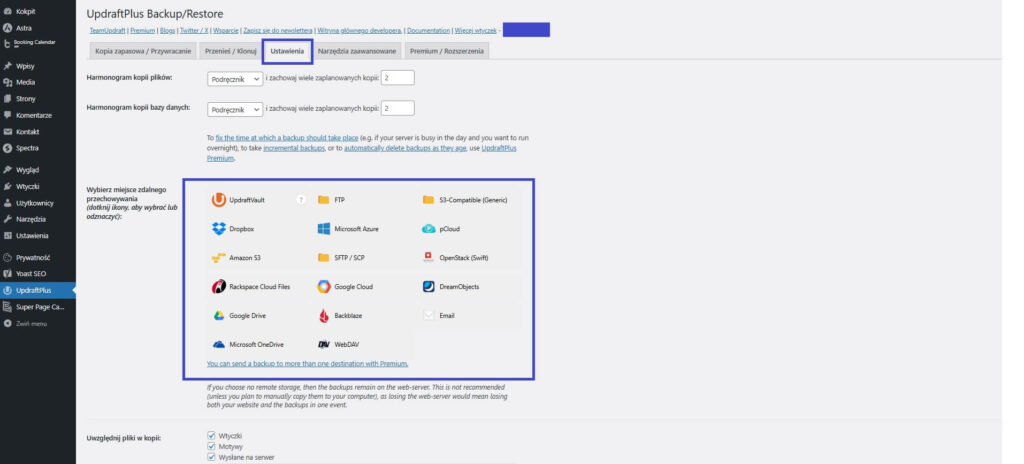
Przykładową wtyczką do robienia kopii zapasowych jest na przykład Updraft Plus. Na zakładce ustawienia mamy możliwość wprowadzania harmonogramu. Jak często ma się przeprowadzać tutaj kopia zapasowa zarówno plików strony, jak i bazy danych. Gdzie będzie ona umieszczona i jakie będą pliki uwzględnione w tej właśnie kopii zapasowej.
Podsumowanie
Twoja strona internetowa to narzędzie takie jak sprzęt, z którego korzystasz na co dzień w swojej pracy.
Warto posługiwać się nim w podstawowych sprawach, zmienić dane kontaktowe, dodać nowy wpis,
sprawdzić czy wszystko działa jak powinno, a kiedy trzeba coś zmienić, dobrze mieć kogo zapytać
albo zlecić specjaliście. Jeśli zależy ci, żeby strona była aktualna, dobrze wyglądała na telefonie
i nie sprawiała problemów, a jednocześnie chcesz mieć wpływ na to, co się na niej dzieje,
to spokojnie to jest do zrobienia.
Tak właśnie projektuj strony. Pokazuję ci gdzie kliknąć co możesz zrobić samodzielnie,
a co lepiej zostawić specjaliście. Dzięki temu masz kontrolę i spokój, że wszystko działa, jak trzeba.

Strona działa, ale nikt się nie odzywa – co sprawdzić?
Strona działa, ale nikt się nie odzywa. Co sprawdzić? Wchodzisz do sklepu, wszystko wygląda…
Strona działała, ale Google jej nie widział. Sprawdziłam te ustawienia WordPress
Strona działa, można ją otworzyć z linku, więc pojawia się pytanie:
dlaczego nie wyświetla się…

Formularz kontaktowy nie wysyła wiadomości
Pewnego dnia dzwoni klient i mówi:
Wysłałam tydzień temu zapytanie przez formularz na stronie,
ale…
WordPress to nie tylko szablon.
WordPress to nie tylko szablon. Co decyduje o tym, czy strona naprawdę działa Na…

SEO-wiec, copywriter i marketer czym się różnią i jak wpływają na stronę
Gdy planujesz stronę internetową albo chcesz ją poprawić, pojawiają się trzy pojęcia:
SEO, copywriting…