6–9 minut
Spis treści
To miejsce na serwerze gdzie przechowywana jest twoja strona i jej zasoby jak zdjęcia czy tekst.
Dlaczego zakup hostingu we własnym zakresie jest taki ważny?
Wyobraź sobie, że zlecasz komuś stworzenie strony internetowej. Wszystko idzie świetnie – twórca wybiera hosting, instaluje WordPress i zaczyna pracę. Ty nie musisz się niczym martwić… do czasu. To częsty problem – hosting został kupiony na dane twórcy strony, więc to on decyduje, kto ma do niego dostęp. W praktyce oznacza to, że Twoja strona tak naprawdę nie jest Twoją stroną.
Nie masz kontroli nad stroną, bo nie masz dostępu do serwera. W skrajnym przypadku twórca może nawet usunąć stronę i stracisz wszystko! Bez dostępu do serwera, nie możesz nawet zrobić backupu strony, czyli kopii zapasowej. Jesteś całkowicie uzależniony od osoby, która zakupiła hosting.
Jeśli hosting jest na Twoje dane, nikt nie może Cię odciąć od dostępu do strony. Możesz dodać i usuwać użytkowników według własnej decyzji. Kupując hosting samodzielnie, masz pełną kontrolę nad swoimi danymi i bezpieczeństwem. Jeżeli hosting jest w rękach firmy zewnętrznej np. osoby trzeciej, nie masz pewności, jak te dane są przechowywane i zabezpieczone. Własny hosting daje ci możliwość regularnych kopii zapasowych, co jest kluczowe w razie awarii lub ataku hakerskiego.
Posiadając własny hosting, masz większą elastyczność w zakresie konfiguracji serwera, co może być niezbędne, jeżeli będziesz potrzebować niestandardowych ustawień w przyszłości.
Jeśli hosting i jego administracja są zależne od firmy lub osoby zewnętrznej, może się to wiązać z opóźnieniem rozwiązania problemów. Mając własny hosting, zarządzasz wszystkim na bieżąco bez konieczności czekania na pomoc z zewnątrz.
Sama posiadam hosting w LH.PL, jeżeli chodzi o ich pomoc techniczną, odpowiadają szybko, zrozumiale, pomagają w każdej kwestii, jeżeli chodzi o konfigurację serwera czy instalację WordPress. Również drogą e-mailową, jeżeli się z nimi kontaktowałam, odpowiadali w miarę szybko, więc ich pomoc techniczna jest na najwyższym poziomie.
Wybierając własny hosting, masz możliwość dopasowania planu do rzeczywistych potrzeb strony. Pozwala na zaoszczędzenie pieniędzy lub lepsze dostosowanie zasobów do wymagań strony.
Zwykle hosting zakupiony we własnym zakresie jest bardziej opłacalny w dłuższym okresie. Jeśli korzystasz z hostingu od firmy trzeciej, mogą pojawić się ukryte opłaty za dodatkowe usługi czy zmiany w przypadku przedłużenia.
Przekazując twórcy strony dostęp tylko do odpowiednich obszarów np. do instalacji WordPress, edycji treści – nie musisz się martwić o to, że osoba ta będzie pełną kontrolę nad całym serwerem.
Dzięki precyzyjnemu podziałowi uprawnień możesz chronić swoje najwrażliwsze dane. Samodzielnie nadając uprawnienia, masz pełną kontrolę nad tym, kto ma dostęp i do jakich zasobów strony, co jest szczególnie istotne, jeżeli w przyszłości będziesz potrzebować współpracy z innymi specjalistami.
Jeżeli hosting i dostęp do niego są w rękach osoby trzeciej, mogą pojawić się problemy w przypadku zakończenia współpracy. Posiadając hosting, we własnym zakresie unikasz ryzyka, że strona zostanie zablokowana lub że nie będziesz mieć dostępu po zakończeniu umowy.
Jeśli będziesz musiał zmienić twórcę strony lub zatrudniać nowych specjalistów, łatwiej będzie Ci to zrobić,
mając pełną kontrolę nad dostępem do hostingu.
Zakup hostingu we własnym zakresie daje Ci pełną kontrolę nad Twoją stroną, jej bezpieczeństwem, kosztami oraz danymi.
Nadanie uprawnień na panelu klienta w LH.PL
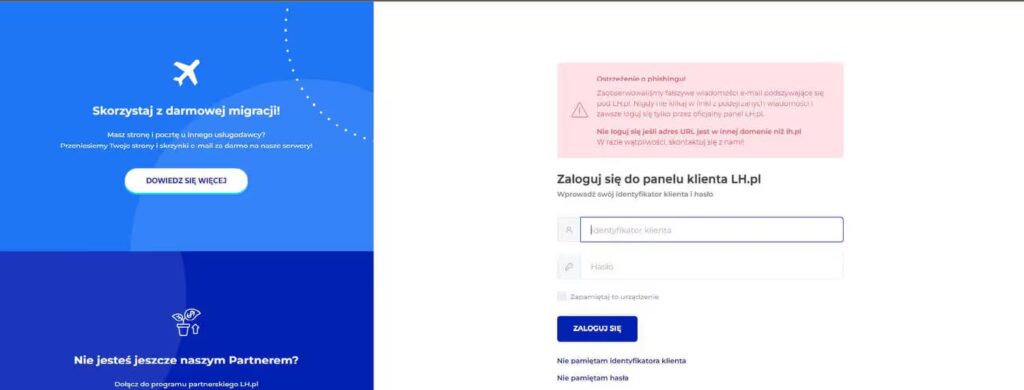
Rozpocznę od zalogowania się na Panel Klienta LH.PL
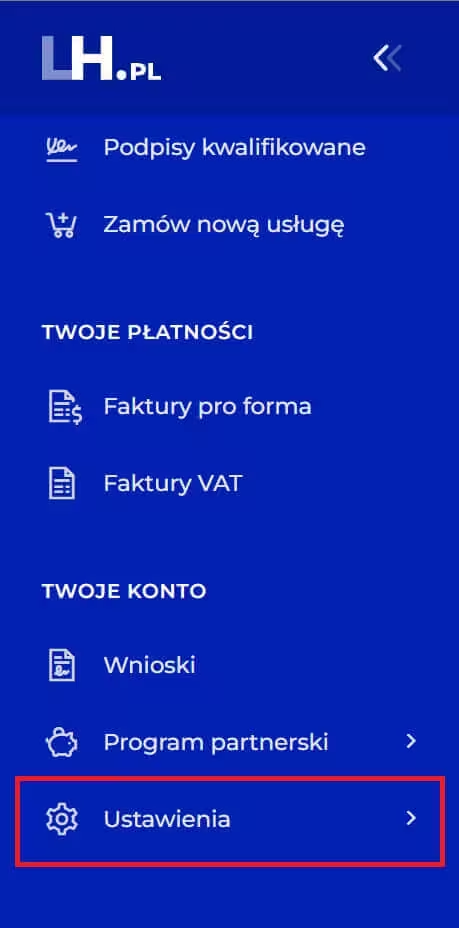
Po zalogowaniu ukazuje się nam Pulpit. Wybieram po lewej stronie z Menu Ustawienia
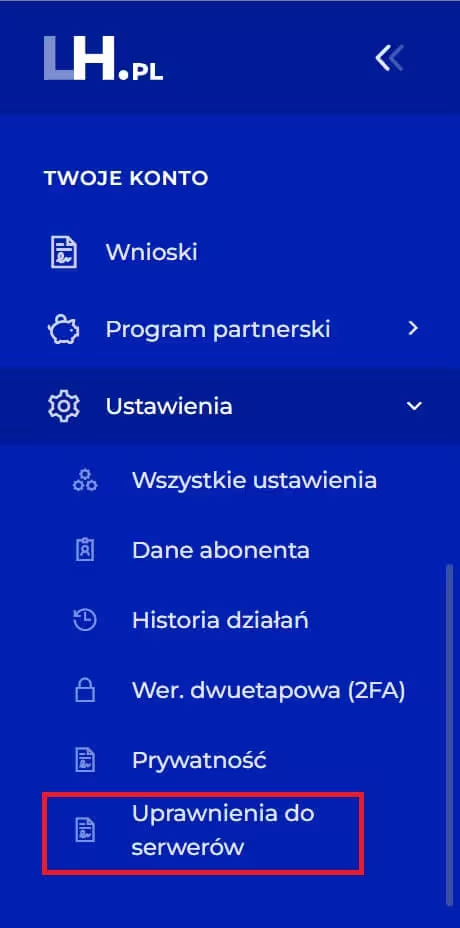
Na końcu rozwijanej listy należy wybrać Uprawnienia do serwerów.
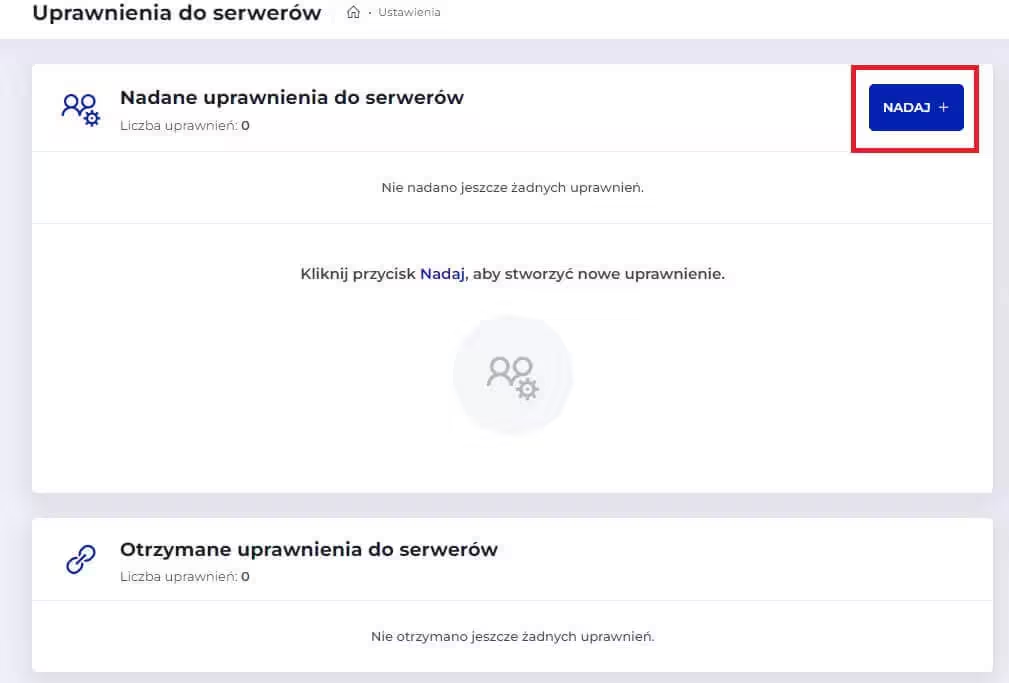
Znajdując się w zakładce Uprawnienia do serwerów mamy możliwość nadania uprawnień Twórcy Strony. W tym celu klikamy, po prawej stronie NADAJ+.
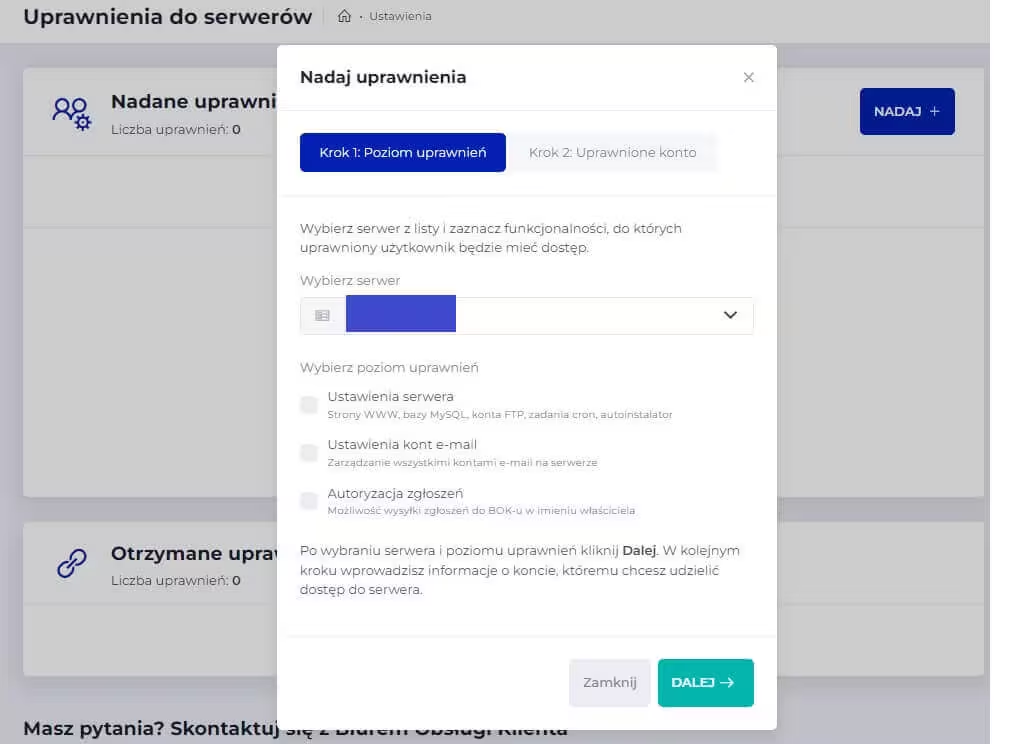
Ukazuje się okienko do wypełnienia. W pierwszym kroku należy wskazać, do jakich uprawnień nasz Twórca Strony będzie miał dostęp. Jeżeli Twórca Strony zajmuje się również instalacją WordPress, ustawieniem poczty wówczas należy zaznaczyć pierwszy checkbox przy Ustawienia serwera i drugi do Ustawienia konta e-mail. Przy Autoryzacji zgłoszeń należy się zatrzymać, zaznaczamy to wówczas jeżeli mamy pełne zaufanie do Twórcy Strony, gdyż ta opcja pozwala mu/jej zgłaszać do Obsługi Klienta LH.PL zgłoszenia dotyczące hostingu czy samej strony.
Po zaznaczeniu poziomu uprawnień przechodzimy dalej.
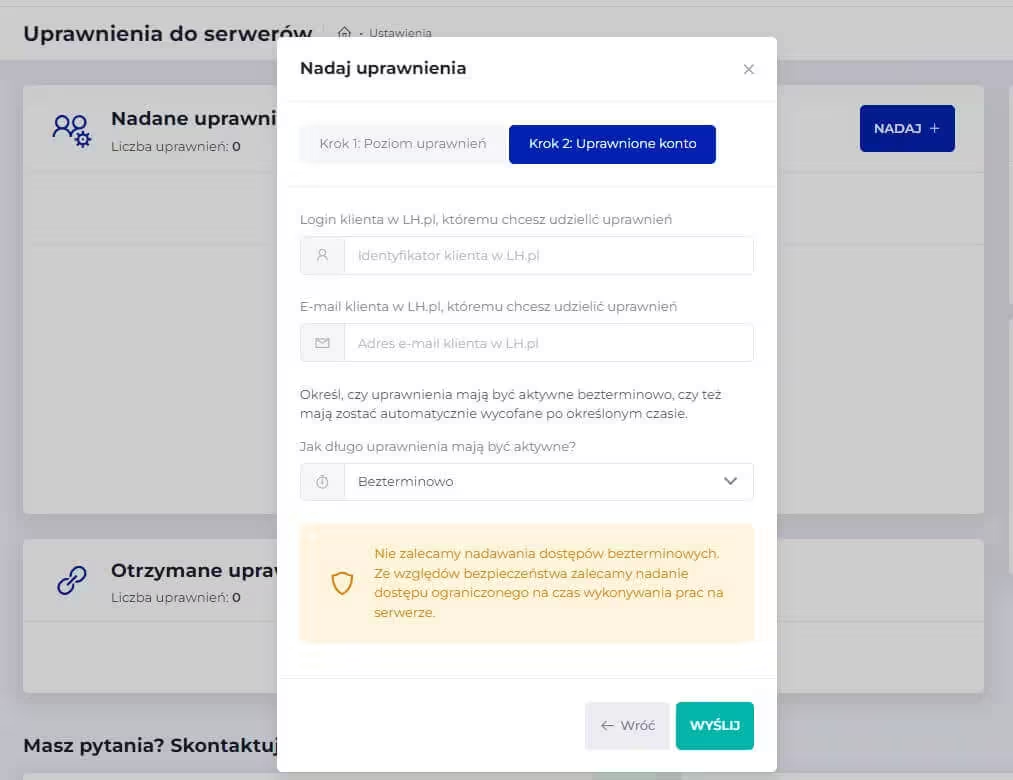
W drugim kroku należy uzupełnić identyfikator klienta w LH.PL. Co oznacza, że Twórca Strony musi założyć konto klienta w LH.PL. Jak to zrobi, podaje nam swój identyfikator i adres e-mail, na którym zostało utworzone konto. I ostatnia rzecz, która nam pozostała to na ustalenie, na jaki okres czas uprawnienia mają być aktywne. Ze względu bezpieczeństwa odradzam ustawienie na Bezterminowe, najlepiej jest ustawić na konkretny okres czasu np. miesiąc.
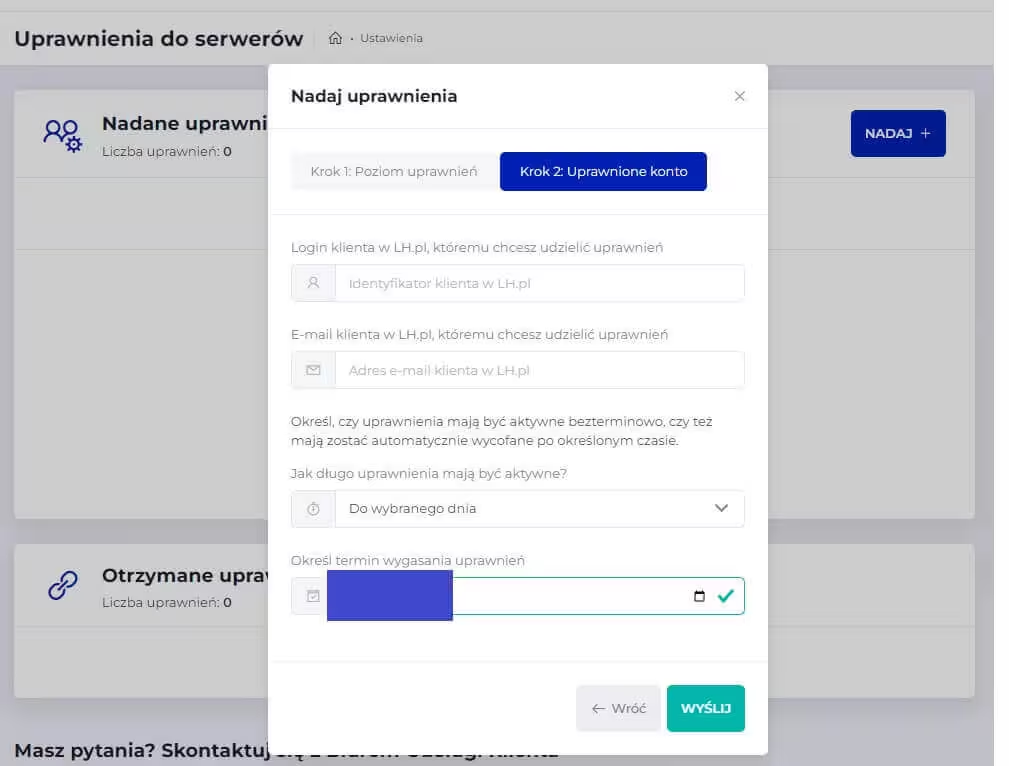
Ustawiamy długość uprawnień – Do wybranego dnia – i z kalendarza wybieramy datę.
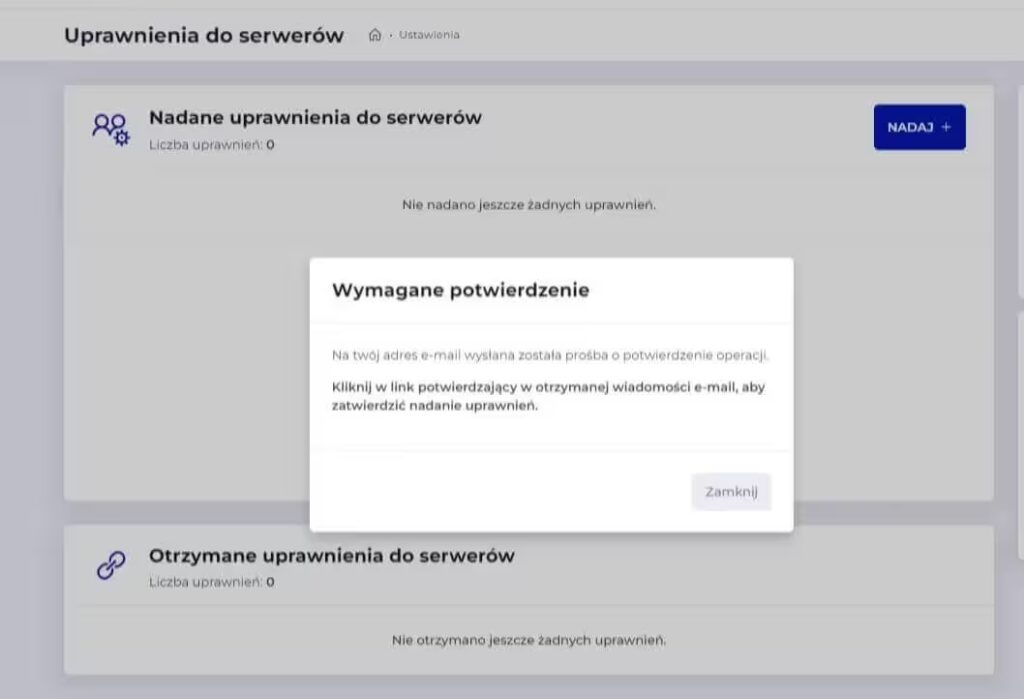
Gdy już wszystko zostanie uzupełnione po naciśnięciu przycisku Wyślij, pojawi się komunikat informujący, że należy potwierdzić nadanie uprawnień Twórcy Strony do naszego hostingu.
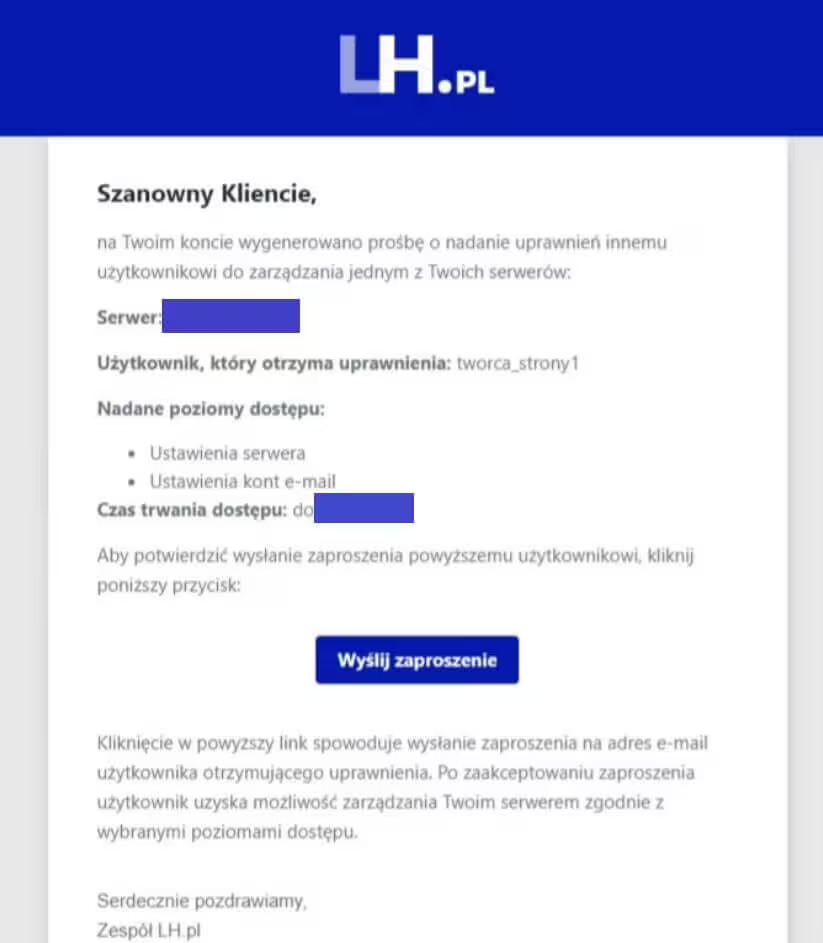
Hosting LH.PL dodatkowo wysyła e-mail do właściciela z prośbą o potwierdzenie danej operacji, czyli nadanie uprawnień Twórcy Strony, jakiego serwera dotyczy, poziom uprawnień i do kiedy.
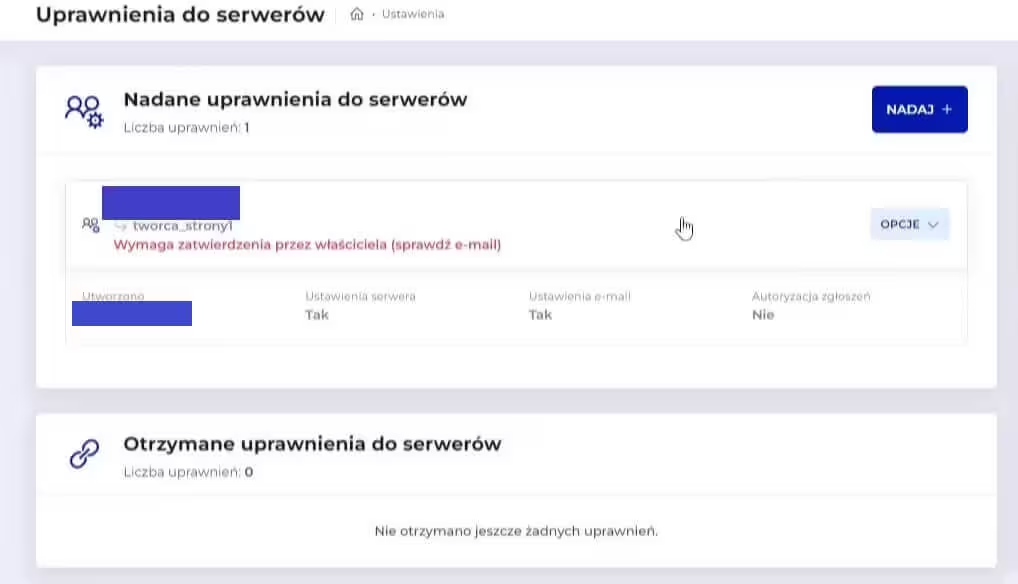
Zanim zatwierdzimy w e-mailu od LH.PL, pojawi nam się status nadania uprawnień. Zgodnie z powyższym wymaga zatwierdzenia przez właściciela serwera.
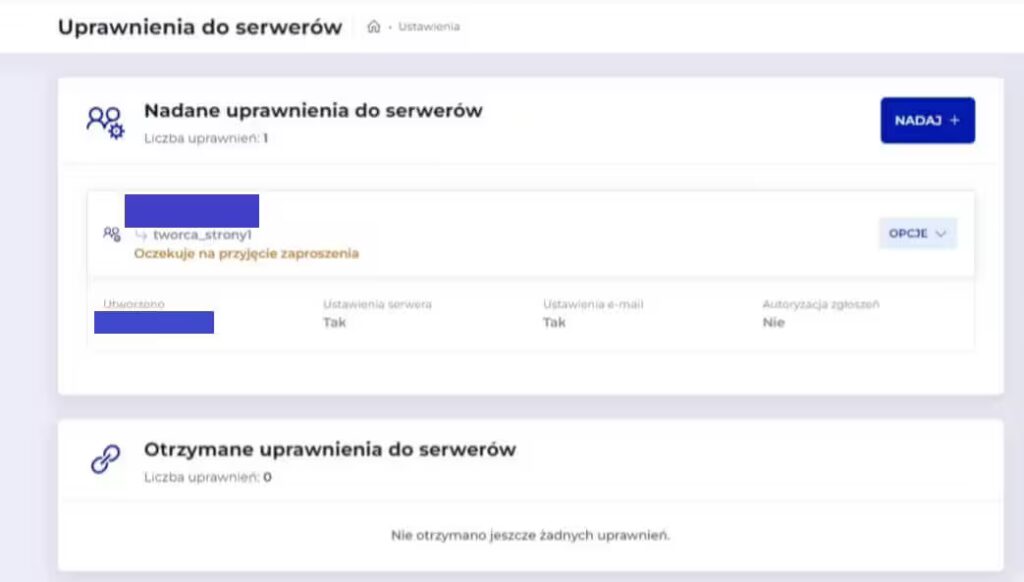
Po zatwierdzeniu przez właściciela serwera nadaniu uprawnień status zmieni się na Oczekiwanie na przyjęcie zaproszenia. Poza właścicielem serwera Twórca Strony, któremu nadajemy uprawnienia również jego/jej zadaniem jest przyjęcie zaproszenia.
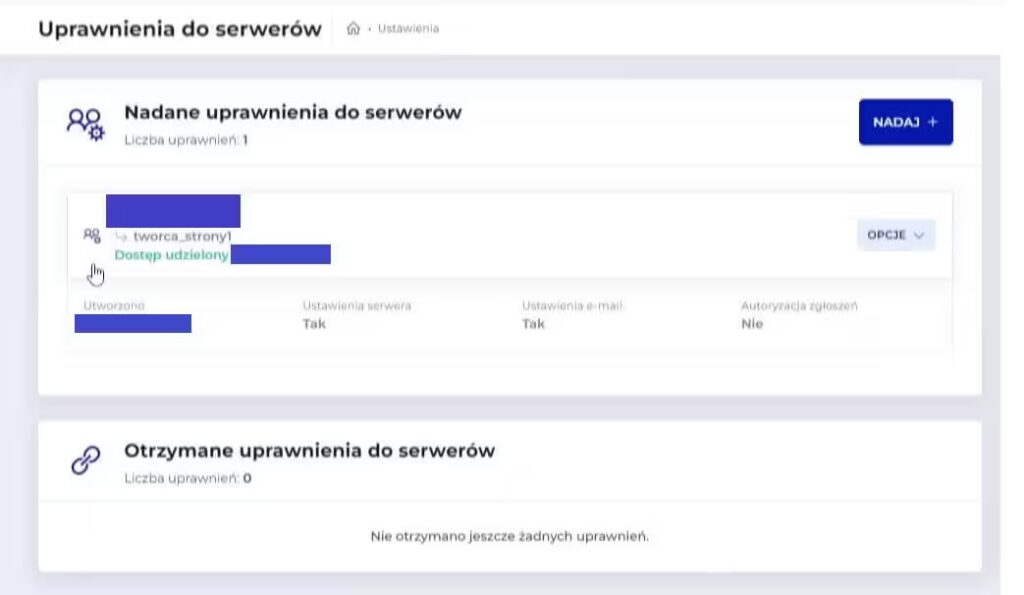
Gdy już właściciel serwera, jak i Twórca Strony zatwierdzą nadanie uprawnień, zmieni się status na Dostęp udzielony wraz z datą graniczną.
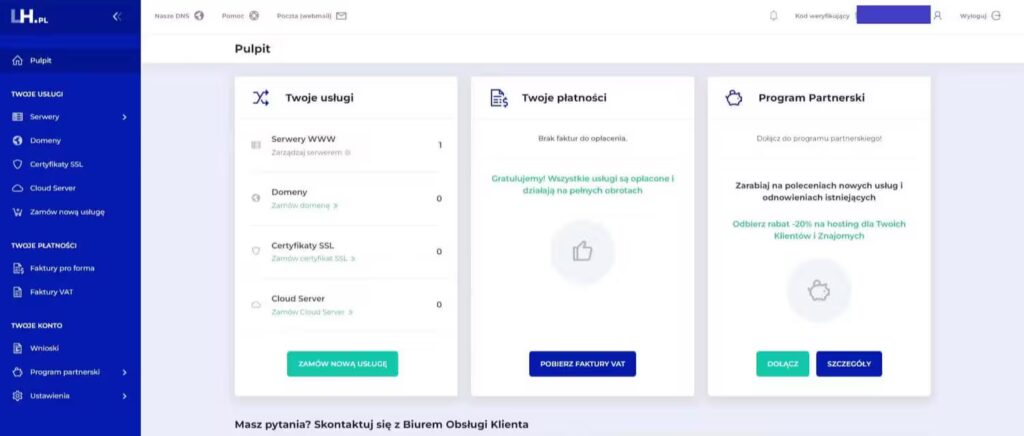
Tak wygląda konto Twórcy Strony. Przechodząc do zakładki Ustawienia -> Dane abonenta są tylko personalia osoby, która stworzyła to konto w LH.PL, nie ma namiarów na właściciela serwera. Twórca Strony nie ma dostępu do faktur posiadacza serwera, również nie może wysłać zgłoszenia do Obsługi Klienta w imieniu właściciela serwera. Może zamówić nową usługę, ale na swoje dane. Nie widzi domeny posiadacza serwera, tylko ma możliwość zakupu nowej domeny lub migracji strony, jeżeli takową posiada. Przechodząc na zakładkę Serwery, następnie na Ustawienia Twórca Strony ma dostęp do serwera wymiany plików, czyli konta FTP, bazy danych, domeny posiadacza serwera, zadania cron i auto instalatora do instalacji WordPress. Nadmienię tylko, że przechodząc do zakładki Ustawienia na Pulpicie i wybierając Uprawnienia do serwera, Twórca Strony widzi tylko nadane jemu/jej uprawnienia, nie mam możliwości przekazania dostępu do naszego serwera osobie trzeciej.
Nadanie uprawnień w WordPress
Role w WordPress Gutenberg:
Administrator – edytuje wszystko
Redaktor – edytuje wszystkie wpisy i strony
Współpracownik – może pisać artykuły, ale nie publikować
Subskrybent – nie ma dostępu do edycji stron.
Role w WordPress Elementor:
Administrator – pełna kontrola nad stroną
Redaktor – może edytować strony, ale nie ma możliwości zmiany ustawień globalnych
Autor – edytuje swoje wpisy, ale nie używa Elementora
Współpracownik – brak dostępu do Elementora, ma możliwość tylko umieszczanie wpisów w Gutenbergu
Subskrybent – brak dostępu do edycji.
Przekazanie uprawnień w WordPress Gutenberg
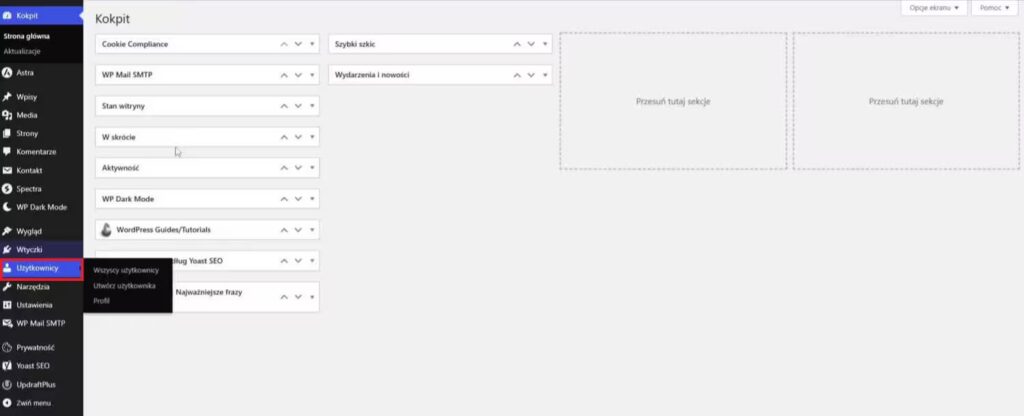
Dodanie osoby uprawnionej do WordPress Gutenberg wykonuje się, wybierając po lewej stronie zakładkę Użytkownicy i Utwórz użytkownika.
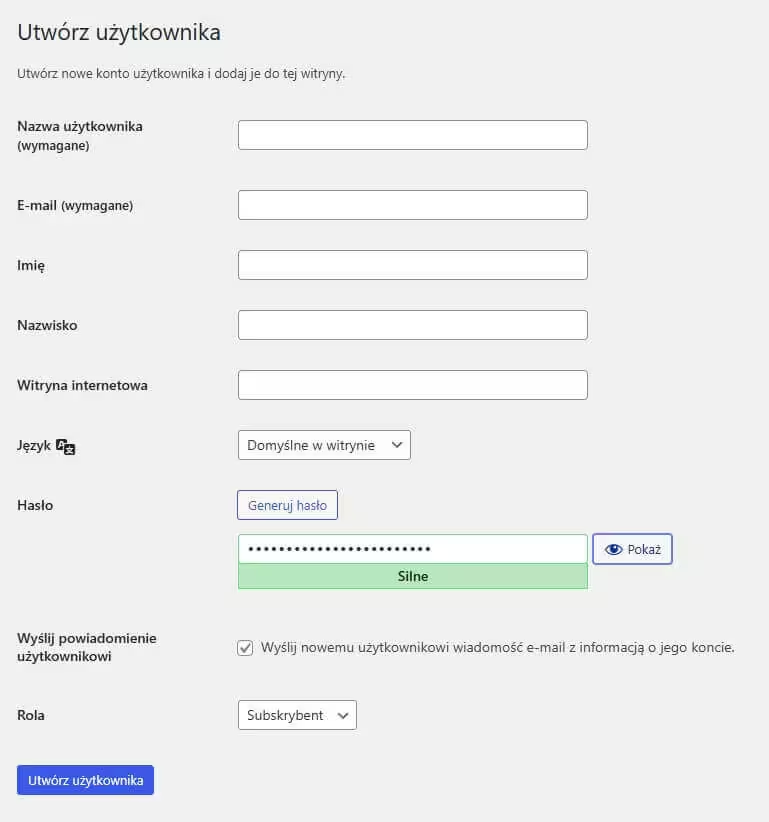
Wybierając, Utwórz użytkownika następną czynnością do wykonania, jest uzupełnienie danych. Jak widać powyżej wymagana, jest nazwa użytkownika, adres e-mail, hasło – wygenerowane przez WordPress lub wprowadzenie samodzielnie. Następnie konieczne jest przypisanie roli danemu użytkownikowi.
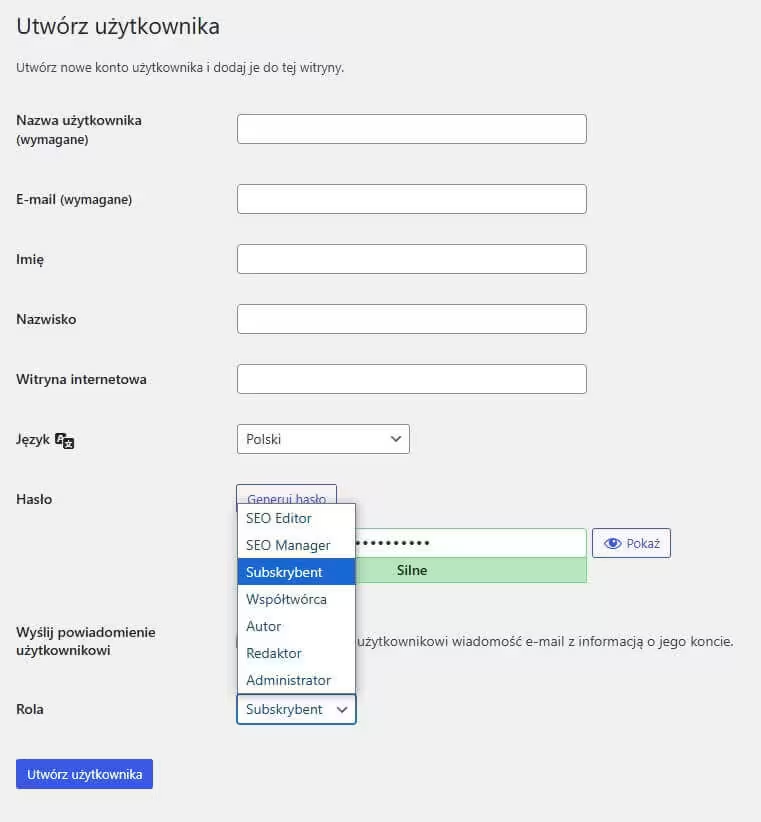
Z listy rozwijanej należy wybrać role użytkownika. Mam dwóch więcej z racji tego, że posiadam wtyczkę Yoast służącą do SEO. Po wybraniu roli poniżej pozostaje Utworzenie użytkownika. Dodatkowo należałoby zaznaczyć checkboxa przy wysłaniu powiadomienia na adres e-mail użytkownika, zawierającą login i hasło do konta.
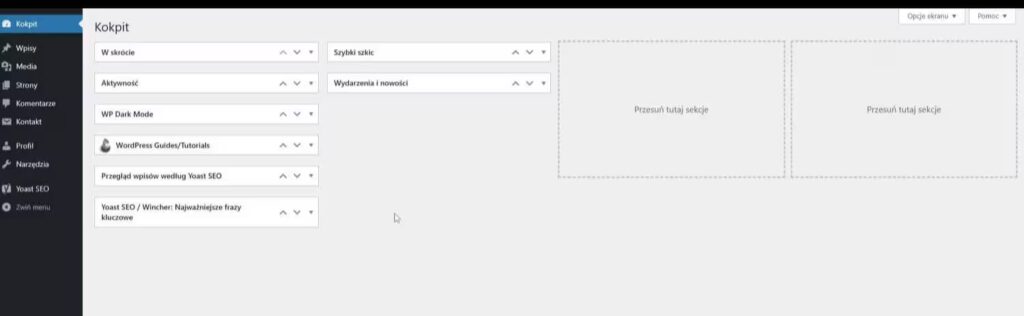
Tak wygląda konto z uprawnieniami Redaktora. Widzi Strony, Media gdzie przechowywane są zdjęcia, formularz kontaktowy i Wpisy, ale nie ma uprawnień do instalacji wtyczek.
Przekazanie uprawnień w WordPress Elementor
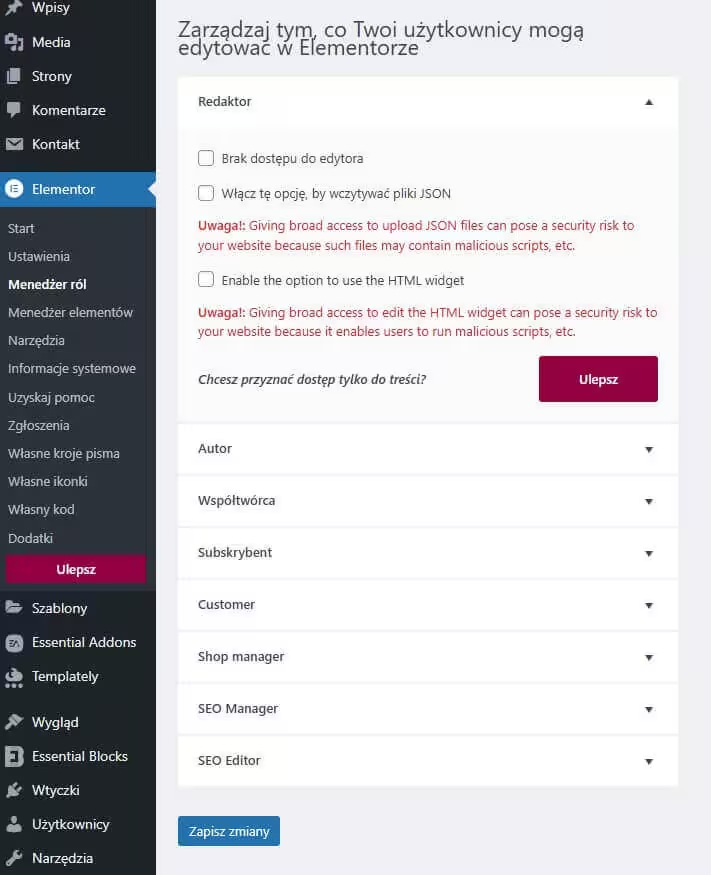
Elementor jest wtyczką do WordPress. Przechodząc na Elementor, wybieramy Menedżer ról, a następnie z listy rozwijanej klikamy na Redaktora i wolno mu odmówić dostępu do edytora Stron. Wszystko zależne jest od administratora strony, zaznaczam tylko, że istnieje taka opcja. A jeżeli chodzi o dodanie użytkownika do obsługi Elementora, to realizuje się to w Gutenbergu zgodnie z powyższą instrukcją.
Podsumowanie
Jakie uprawnienia komu nadać?
Twórcy Strony (Web Developer) – Ustawienia serwera i Ustawienia konta e-mail na serwerze np. LH.PL,
a w WordPress Administrator.
Osoba pisząca Bloga – Redaktor lub Autor w WordPress.
Klient, właściciel strony – Pełny dostęp do serwera np. w LH.PL, plus Administrator w WordPress.
Przeczytaj lub obejrzyj wideo o różnicach pomiędzy WordPress Gutenberg a Elementor, link poniżej.

Strona działa, ale nikt się nie odzywa – co sprawdzić?
Strona działa, ale nikt się nie odzywa. Co sprawdzić? Wchodzisz do sklepu, wszystko wygląda…
Strona działała, ale Google jej nie widział. Sprawdziłam te ustawienia WordPress
Strona działa, można ją otworzyć z linku, więc pojawia się pytanie:
dlaczego nie wyświetla się…

Formularz kontaktowy nie wysyła wiadomości
Pewnego dnia dzwoni klient i mówi:
Wysłałam tydzień temu zapytanie przez formularz na stronie,
ale…
WordPress to nie tylko szablon.
WordPress to nie tylko szablon. Co decyduje o tym, czy strona naprawdę działa Na…

SEO-wiec, copywriter i marketer czym się różnią i jak wpływają na stronę
Gdy planujesz stronę internetową albo chcesz ją poprawić, pojawiają się trzy pojęcia:
SEO, copywriting…